
사이드 프로젝트를 배포할 때마다 Vercel, Heroku, Railway 같은 클라우드 플랫폼에 의존하고 계신가요? 무료 티어 제한에 걸리거나 갑작스런 가격 인상 소식에 마음이 불편했던 경험, 한 번쯤 있으실 겁니다. 2026년 현재 셀프호스팅 생태계에는 이 고민을 깔끔하게 해결해주는 오픈소스 도구가 있습니다. 바로 Coolify입니다.
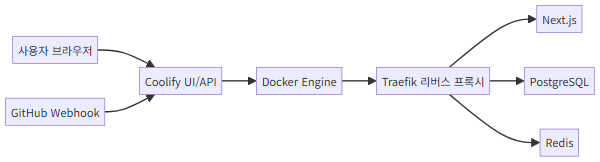
Coolify는 한마디로 ‘내 서버에 설치하는 Vercel’입니다. Git 저장소를 연결하면 자동으로 빌드하고 배포해주며, SSL 인증서 발급, 데이터베이스 프로비저닝, 환경 변수 관리까지 웹 UI에서 원클릭으로 처리할 수 있습니다. NAS나 홈서버, VPS 어디든 Docker만 돌아가면 설치할 수 있고, 비용은 0원입니다.
이 글에서는 Coolify를 처음부터 설치하고, 실제로 Next.js 앱과 PostgreSQL 데이터베이스를 배포하는 과정까지 단계별로 안내합니다. 개인 개발자나 소규모 팀이 클라우드 종속 없이 자유롭게 프로젝트를 운영하는 방법을 알아보겠습니다.
Coolify란 무엇인가 – 핵심 기능과 지원 범위
Coolify는 Andras Bacsai가 2022년에 시작한 오픈소스 프로젝트로, 2026년 현재 v4 버전이 안정적으로 운영되고 있습니다. GitHub 스타가 7만 개를 넘길 만큼 커뮤니티가 활발하며, 지속적으로 기능이 추가되고 있습니다.
주요 기능 한눈에 보기
- Git 연동 자동 배포: GitHub, GitLab, Gitea 저장소를 연결하면 push 시 자동 빌드·배포 (CI/CD)
- 다양한 런타임 지원: Node.js, Python, Go, Rust, PHP, Ruby, 정적 사이트, Docker Compose 앱
- 원클릭 데이터베이스: PostgreSQL, MySQL, MariaDB, MongoDB, Redis, Dragonfly 등 즉시 프로비저닝
- 자동 SSL: Let’s Encrypt 인증서를 자동 발급·갱신, 와일드카드 인증서도 지원
- 서버 모니터링: CPU, 메모리, 디스크 사용량을 대시보드에서 실시간 확인
- 멀티 서버 관리: SSH로 원격 서버를 추가해 여러 머신에 분산 배포 가능
- Webhook·알림: Discord, Slack, Telegram 등으로 배포 상태 알림 전송
- 백업 자동화: 데이터베이스를 S3 호환 스토리지에 자동 백업
쉽게 말해 Vercel의 프론트엔드 배포 편의성, Heroku의 애드온 시스템, Portainer의 컨테이너 관리를 하나로 합친 도구라고 생각하시면 됩니다. 다만 Coolify가 특별한 점은 이 모든 것을 여러분 소유의 서버에서 동작시킨다는 것입니다.
설치 전 준비사항
Coolify 설치는 놀라울 정도로 간단합니다. 하지만 원활한 운영을 위해 아래 환경을 미리 확인해주세요.
하드웨어 최소 사양
- CPU: 2코어 이상 (ARM64도 지원, Raspberry Pi 4에서도 동작)
- RAM: 최소 2GB (권장 4GB 이상, 배포할 앱 수에 따라 증가)
- 디스크: 30GB 이상 여유 공간 (Docker 이미지·빌드 캐시 누적 고려)
- 네트워크: 고정 IP 또는 DDNS, 80/443 포트 외부 접근 가능
소프트웨어 요구사항
- OS: Ubuntu 22.04/24.04, Debian 12, CentOS Stream 9 등 주요 Linux 배포판
- Docker: 설치 스크립트가 자동으로 Docker Engine을 설치해줌 (이미 설치되어 있어도 무방)
- 도메인: 앱 배포 시 서브도메인 활용을 위해 자체 도메인 1개 권장 (선택사항)
네트워크 설정 팁
홈서버에 설치하는 경우 공유기에서 80번과 443번 포트를 Coolify 서버로 포트포워딩해야 합니다. 이전에 Cloudflare Tunnel을 설정해두셨다면 그쪽을 통해 노출하는 방법도 있지만, Coolify 자체 프록시(Traefik)와 충돌할 수 있으므로 처음에는 직접 포트포워딩 방식을 권장합니다.
VPS를 사용하신다면 방화벽에서 80, 443, 8000(Coolify UI) 포트를 열어주세요. 설치 완료 후 8000번 포트는 닫아도 됩니다.
Coolify 설치 – 명령어 한 줄이면 끝
Coolify 팀은 설치를 극도로 단순화했습니다. SSH로 서버에 접속한 뒤 아래 명령어 하나만 실행하면 됩니다.
curl -fsSL https://cdn.coollabs.io/coolify/install.sh | bash
이 스크립트가 수행하는 작업은 다음과 같습니다:
- Docker Engine 미설치 시 자동 설치
- Docker Compose 플러그인 설치
- Coolify 관련 컨테이너(UI, API, 프록시, DB) 다운로드 및 실행
- 시스템 서비스 등록 (재부팅 시 자동 시작)
설치에는 인터넷 속도에 따라 2~5분 정도 소요됩니다. 완료되면 터미널에 접속 URL이 표시됩니다.
초기 설정 마법사
브라우저에서 http://서버IP:8000으로 접속하면 초기 설정 화면이 나타납니다.
- 1단계: 관리자 계정 생성 (이메일, 비밀번호 설정)
- 2단계: 서버 등록 확인 (localhost가 자동 등록됨)
- 3단계: 도메인 설정 (Coolify 대시보드에 접근할 도메인 지정, 선택사항)
도메인을 연결하면 Coolify UI 자체도 HTTPS로 접근할 수 있어 보안이 한층 강화됩니다. 예를 들어 coolify.mydomain.com을 A 레코드로 서버 IP에 연결해두면, 설정에서 해당 도메인을 입력하는 것만으로 자동 SSL이 적용됩니다.

첫 번째 배포 실습 – Next.js 앱 올리기
설치가 완료되었으니 실제로 앱을 배포해보겠습니다. 가장 흔한 시나리오인 Next.js 앱을 GitHub에서 가져와 배포하는 과정을 따라해봅시다.
Step 1: GitHub 연동
Coolify 대시보드 좌측 메뉴에서 Sources를 클릭합니다. GitHub를 선택하면 두 가지 연동 방식이 제공됩니다:
- GitHub App (권장): Coolify가 GitHub App을 생성하여 선택한 저장소에만 접근. 보안적으로 가장 안전합니다.
- Deploy Key: SSH 키 기반 읽기 전용 접근. Private 저장소에 간단히 연결할 때 유용합니다.
GitHub App 방식을 선택하면 GitHub 인증 페이지로 리다이렉트됩니다. 원하는 저장소를 선택하고 권한을 승인해주세요.
Step 2: 프로젝트 생성 및 앱 추가
대시보드에서 Projects → New Project를 클릭합니다. 프로젝트 이름(예: my-portfolio)을 지정하고, + New Resource → Application을 선택합니다.
연동한 GitHub 소스에서 배포할 저장소와 브랜치를 선택합니다. Coolify가 자동으로 프레임워크를 감지하여 빌드 설정을 추천해줍니다. Next.js라면 Nixpacks 빌드팩이 자동 선택됩니다.
Step 3: 환경 변수와 도메인 설정
앱 설정 페이지에서 필요한 환경 변수를 추가합니다. Environment Variables 섹션에서 키-값 쌍을 입력하면 빌드 시와 런타임 모두에 주입됩니다. 민감한 값은 자동으로 암호화 저장됩니다.
Domains 섹션에서 앱에 연결할 도메인을 입력합니다. 예를 들어 portfolio.mydomain.com을 입력하면, Coolify가 자동으로 Traefik 라우팅 규칙을 생성하고 Let’s Encrypt SSL 인증서를 발급합니다.
Step 4: 배포 실행
Deploy 버튼을 클릭하면 실시간으로 빌드 로그를 확인할 수 있습니다. Nixpacks가 package.json을 분석하여 Node.js 버전을 결정하고, 의존성 설치 → 빌드 → 컨테이너 이미지 생성 → 실행까지 자동으로 진행됩니다.
최초 배포는 의존성 다운로드 때문에 수 분이 걸릴 수 있지만, 이후 배포는 Docker 레이어 캐시 덕분에 훨씬 빨라집니다. 배포 완료 시 녹색 상태 표시와 함께 URL이 활성화됩니다.
자동 배포(Auto Deploy) 활성화
앱 설정에서 Auto Deploy를 켜두면, 지정한 브랜치에 push가 발생할 때마다 Webhook을 통해 자동으로 재배포됩니다. GitHub Actions 없이도 CI/CD 파이프라인이 완성되는 셈입니다.
데이터베이스와 서비스 추가 배포
웹 앱만으로는 부족하죠. Coolify에서는 데이터베이스와 다양한 서비스를 원클릭으로 추가할 수 있습니다.
PostgreSQL 데이터베이스 생성
프로젝트 내에서 + New Resource → Database → PostgreSQL을 선택합니다. 버전(16, 15 등)을 고르고 생성하면 즉시 컨테이너가 실행됩니다. 접속 정보(호스트, 포트, 사용자명, 비밀번호)가 자동 생성되며, 같은 프로젝트의 앱에서 내부 네트워크를 통해 접근할 수 있습니다.
앱의 환경 변수에 DATABASE_URL을 추가할 때, Coolify의 서비스 간 연결 기능을 활용하면 내부 DNS 이름으로 자동 연결됩니다. 외부 노출 없이 안전하게 통신하는 구조입니다.
자동 백업 설정
데이터베이스 설정 페이지의 Backups 탭에서 백업 스케줄을 지정합니다. cron 표현식으로 주기를 설정하고, S3 호환 스토리지(AWS S3, MinIO, Cloudflare R2 등)를 연결하면 자동으로 덤프 파일이 업로드됩니다. 복원도 UI에서 한 번의 클릭으로 가능합니다.
원클릭 서비스 마켓플레이스
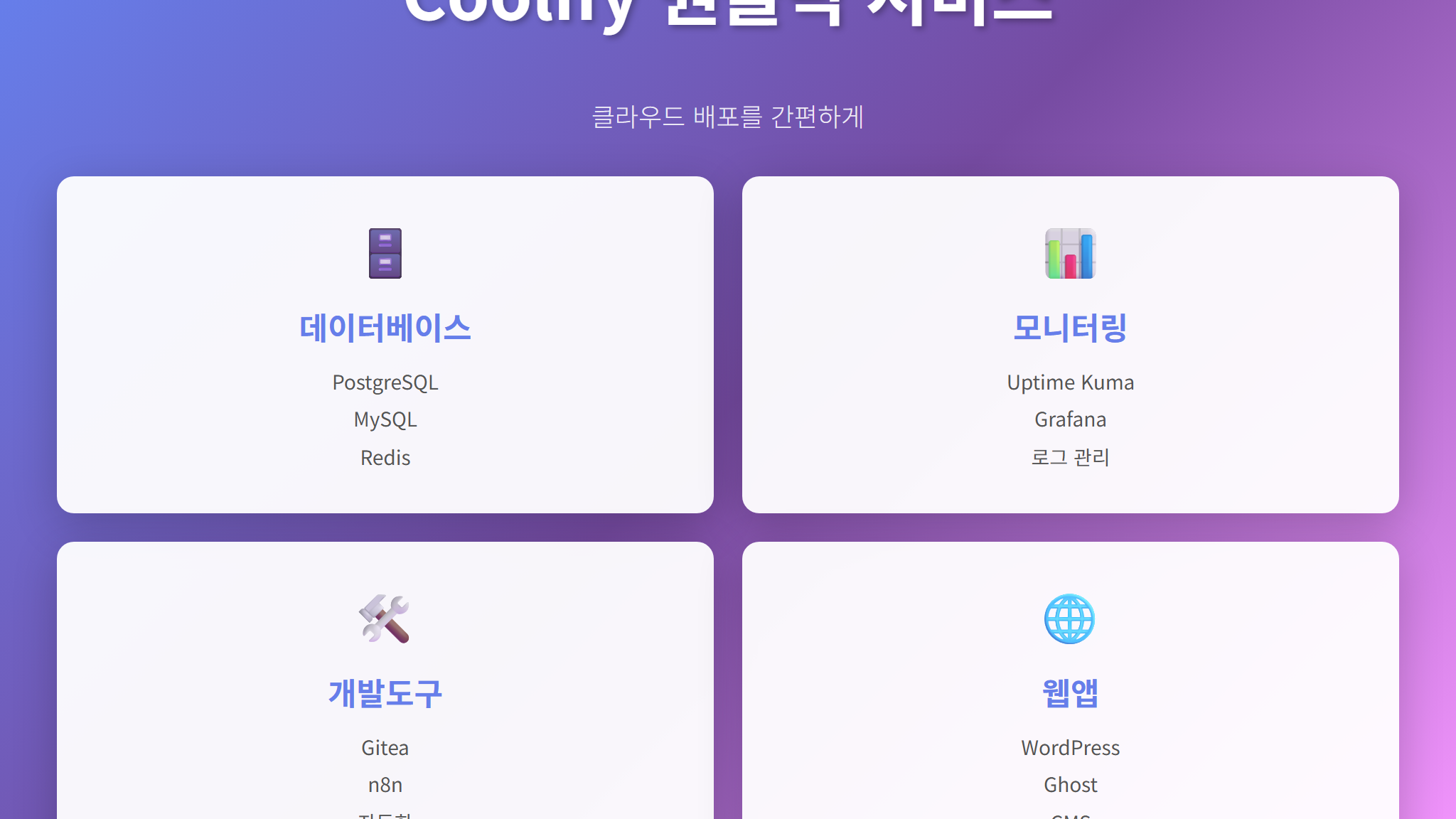
Coolify에는 100개 이상의 사전 구성된 서비스 템플릿이 있습니다. 몇 가지 인기 항목을 소개합니다:
- Plausible Analytics: 프라이버시 중심 웹 분석 도구
- Gitea: 경량 Git 호스팅 서버
- MinIO: S3 호환 오브젝트 스토리지
- Uptime Kuma: 서비스 모니터링 도구
- n8n: 워크플로우 자동화 플랫폼
- WordPress: 블로그·CMS 플랫폼
- Ghost: 모던 퍼블리싱 플랫폼
이 서비스들을 하나의 Coolify 인스턴스에서 통합 관리할 수 있다는 것이 큰 장점입니다. 각각의 SSL 인증서, 도메인 라우팅, 리소스 모니터링이 중앙에서 처리됩니다.
실전 운영 팁과 최적화
Coolify를 프로덕션 수준으로 운영하려면 알아두면 좋은 팁들을 정리했습니다.
리소스 관리와 정리
배포를 반복하다 보면 Docker 이미지와 빌드 캐시가 디스크를 잠식합니다. Coolify 설정의 Server → Cleanup 섹션에서 자동 정리 주기를 설정할 수 있습니다. 사용하지 않는 이미지를 주기적으로 제거하여 디스크 부족 사태를 예방하세요.
멀티 서버 구성
프로젝트가 커지면 단일 서버로는 부족할 수 있습니다. Coolify는 SSH 키를 통해 원격 서버를 추가로 등록할 수 있습니다. 예를 들어 VPS A에는 웹 앱을, VPS B에는 데이터베이스를 배포하는 분산 구성이 가능합니다. 단, 서버 간 통신은 별도의 사설 네트워크(Tailscale 등)가 필요합니다.
알림 연동으로 배포 상태 모니터링
Settings → Notifications에서 다양한 채널을 연결할 수 있습니다:
- Telegram: 봇 토큰과 채팅 ID 입력으로 간단 연동
- Discord: Webhook URL 입력
- 이메일: SMTP 설정으로 배포 성공/실패 알림
배포 시작, 성공, 실패 각 이벤트별로 알림을 받을 수 있어 서버 앞에 앉아있지 않아도 상태를 파악할 수 있습니다.
보안 강화 체크리스트
- 초기 설치 후 8000번 포트는 방화벽에서 차단하고, 도메인을 통한 HTTPS 접근만 허용
- 관리자 계정에 강력한 비밀번호 사용 (2FA는 현재 미지원이므로 비밀번호가 유일한 방어선)
- Coolify를 최신 버전으로 유지 (대시보드에서 원클릭 업데이트 가능)
- SSH 키 인증만 허용하고 패스워드 로그인 비활성화
- 배포 시 환경 변수에 시크릿을 직접 넣기보다 Coolify의 암호화 저장소 활용
Vercel/Heroku와의 비교
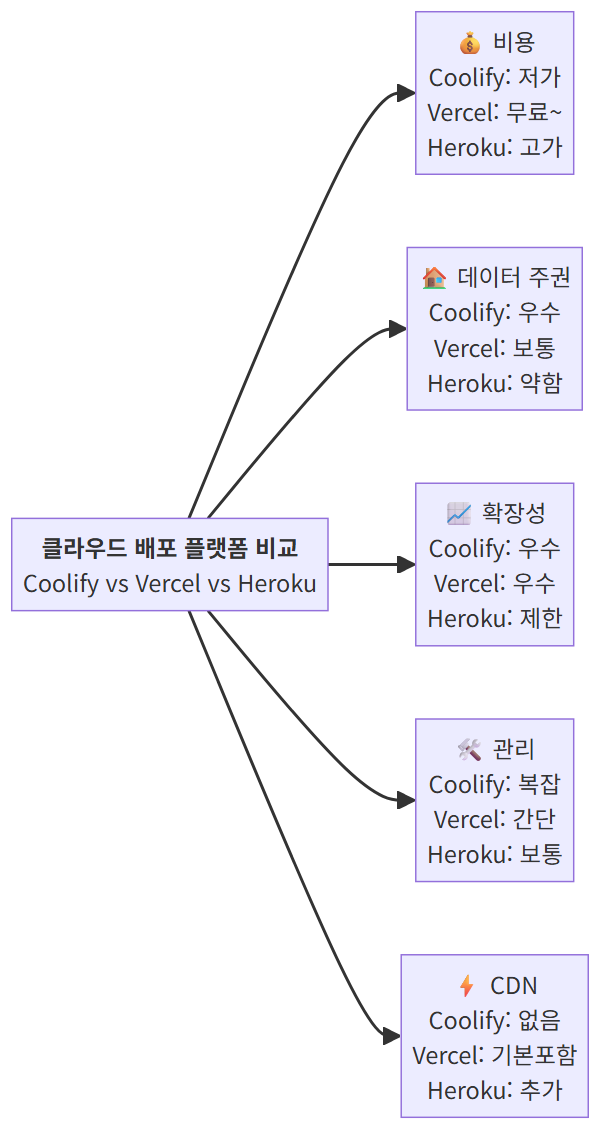
Coolify를 선택해야 하는 상황과 클라우드 PaaS가 더 나은 상황을 정리하면:
- Coolify가 유리한 경우: 비용을 최소화하고 싶을 때, 데이터 주권이 중요할 때, 다수의 사이드 프로젝트를 운영할 때, 팀 내부용 도구를 배포할 때
- 클라우드 PaaS가 유리한 경우: 글로벌 CDN 에지 배포가 필요할 때, 서버 관리를 전혀 하고 싶지 않을 때, 트래픽 급증에 자동 스케일링이 필요할 때
개인 블로그, 포트폴리오, 소규모 SaaS, 사내 도구 배포 용도라면 Coolify가 압도적으로 비용 효율적입니다. 월 5달러짜리 VPS 하나에 10개 이상의 서비스를 동시에 운영할 수 있으니까요.
마무리 – 내 서버, 내 플랫폼의 자유
Coolify는 ‘셀프호스팅은 어렵다’는 고정관념을 깨뜨리는 도구입니다. 명령어 한 줄로 설치하고, 웹 UI에서 클릭 몇 번이면 앱이 배포됩니다. Git push만 하면 자동으로 최신 버전이 올라가고, SSL 인증서 갱신도 신경 쓸 필요가 없습니다.
특히 2026년 현재 클라우드 서비스들의 무료 티어가 점점 축소되고 가격은 올라가는 추세에서, 자체 인프라를 갖추는 것은 더 이상 선택이 아닌 필수가 되어가고 있습니다. 한 번 구축해두면 앞으로의 모든 프로젝트를 추가 비용 없이 배포할 수 있는 나만의 PaaS, 이번 주말에 한번 도전해보시는 건 어떨까요?
Coolify 공식 문서는 coolify.io/docs에서 확인할 수 있으며, GitHub 저장소의 Discussion 탭에서 활발한 커뮤니티 지원을 받을 수 있습니다. 셀프호스팅의 세계에 첫 발을 내딛는 분들에게 Coolify는 최고의 출발점이 될 것입니다.
이미지는 Leonardo AI 로 생성되었습니다.
이미지는 Claude AI 로 생성되었습니다.