ChatGPT 구독료 없이 나만의 AI 채팅 서비스를 만들 수 있다면?
ChatGPT Plus는 월 20달러, Team은 월 30달러입니다. Claude Pro도 비슷한 가격이죠. AI를 업무에 적극 활용하는 분이라면 이 비용이 결코 적지 않습니다. 특히 가족이나 팀원 여러 명이 사용해야 한다면 부담은 배로 늘어나고요.
그런데 내 PC나 서버에 ChatGPT와 똑같은 형태의 AI 채팅 인터페이스를 설치하고, 완전히 무료로 운영할 수 있는 오픈소스 프로젝트가 있습니다. 바로 Open WebUI입니다.
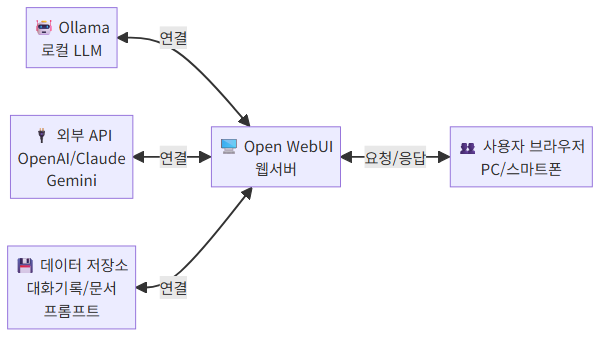
Open WebUI는 GitHub 스타 수 10만 개를 돌파한 초대형 오픈소스 프로젝트로, Ollama에서 실행하는 로컬 AI 모델은 물론 OpenAI·Claude·Gemini 같은 외부 API까지 하나의 깔끔한 웹 인터페이스에서 관리할 수 있게 해줍니다. 대화 기록 저장, 프롬프트 템플릿, 파일 업로드, RAG, 멀티유저 관리까지 ChatGPT에서 제공하는 거의 모든 기능을 갖추고 있습니다.
이 글에서는 Docker를 이용해 Open WebUI를 설치하고, 로컬 AI 모델과 외부 API를 연결하여 실제로 사용 가능한 나만의 AI 채팅 환경을 완성하는 과정을 처음부터 끝까지 안내합니다. 컴퓨터에 Docker만 설치되어 있다면 10분이면 충분합니다.
Open WebUI란 무엇인가
핵심 개념과 특징
Open WebUI(구 Ollama WebUI)는 LLM(대형 언어 모델)을 위한 셀프호스팅 웹 인터페이스입니다. 쉽게 말해 ChatGPT 웹사이트와 동일한 형태의 대화형 AI 채팅 화면을 내 서버에 직접 설치해서 운영하는 것입니다.
기존에 Ollama를 터미널에서만 사용해본 분이라면, 검은 화면에 텍스트만 오가는 방식이 불편했을 겁니다. Open WebUI는 이 문제를 완벽하게 해결합니다. 브라우저만 열면 ChatGPT와 거의 동일한 UI에서 AI와 대화할 수 있습니다.
Open WebUI의 핵심 특징을 정리하면 이렇습니다.
- 완전 무료 오픈소스 – MIT 라이선스로 상업적 사용까지 자유롭습니다
- Ollama 네이티브 연동 – 로컬에서 실행 중인 모든 Ollama 모델을 자동 인식합니다
- OpenAI API 호환 – GPT-4o, Claude, Gemini 등 외부 API도 동시에 연결 가능합니다
- 멀티유저 지원 – 가족이나 팀원 각각 별도 계정으로 사용할 수 있습니다
- 대화 기록 영구 보관 – 모든 대화가 로컬 데이터베이스에 저장됩니다
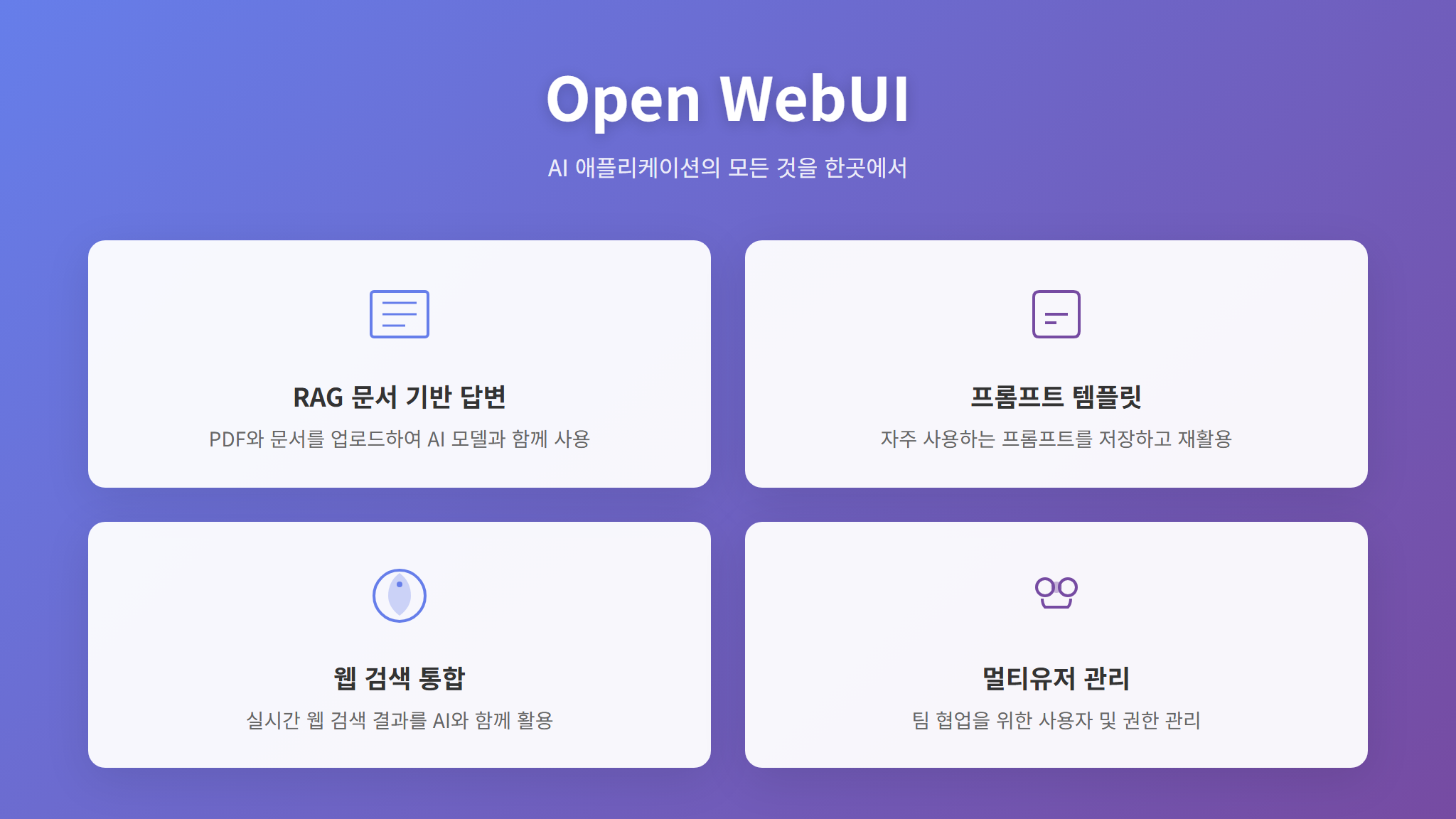
- RAG(문서 기반 응답) – PDF, 텍스트 파일을 업로드하면 해당 내용 기반으로 답변합니다
- 프롬프트 라이브러리 – 자주 쓰는 프롬프트를 저장하고 공유할 수 있습니다
- 이미지 생성 통합 – AUTOMATIC1111이나 ComfyUI와 연동해 이미지 생성도 가능합니다
- 모바일 반응형 – 스마트폰 브라우저에서도 최적화된 화면으로 사용됩니다
ChatGPT와 비교했을 때의 장단점
솔직하게 비교하면, ChatGPT Plus가 제공하는 최신 GPT-4o 모델의 성능 자체를 로컬 모델이 완벽히 따라잡기는 어렵습니다. 하지만 Open WebUI만의 분명한 강점이 있습니다.
Open WebUI가 유리한 점:
- 월 구독료가 없습니다. 전기료만 나갑니다
- 인터넷이 끊겨도 로컬 모델로 동작합니다
- 모든 대화 데이터가 내 서버에만 저장되어 프라이버시가 완벽합니다
- 사용 횟수 제한이 없습니다. 하루에 몇 백 번을 물어봐도 됩니다
- 여러 명이 동시에 사용해도 추가 비용이 없습니다
- 다양한 모델을 한 화면에서 전환하며 비교할 수 있습니다
ChatGPT가 유리한 점:
- 설치 과정 없이 바로 사용 가능합니다
- GPT-4o 최신 모델의 추론 성능이 뛰어납니다
- 플러그인 생태계가 더 풍부합니다
- 서버 관리 부담이 없습니다
결론적으로, 프라이버시를 중시하거나 여러 명이 비용 없이 AI를 활용하고 싶다면 Open WebUI가 최적의 선택입니다. 특히 이미 NAS나 홈서버를 운영 중인 분이라면 설치 난이도도 매우 낮습니다.
설치 전 준비사항
시스템 요구사항 확인
Open WebUI 자체는 가벼운 웹 애플리케이션이라 거의 모든 PC에서 실행됩니다. 다만 로컬 AI 모델을 함께 돌리려면 어느 정도의 하드웨어가 필요합니다.
Open WebUI만 설치하는 경우(외부 API 사용):
- RAM: 2GB 이상
- 저장 공간: 1GB 이상
- CPU: 특별한 요구사항 없음
- GPU: 불필요
Ollama + Open WebUI 함께 사용하는 경우:
- RAM: 8GB 이상(7B 모델 기준), 16GB 이상 권장
- 저장 공간: 10GB 이상(모델 크기에 따라 다름)
- GPU: NVIDIA GPU 6GB VRAM 이상 권장(없어도 CPU로 실행 가능하나 느림)
참고로 외부 API(OpenAI, Claude 등)만 사용할 계획이라면 Raspberry Pi 같은 초소형 장비에서도 Open WebUI를 운영할 수 있습니다. 무거운 건 AI 모델 실행이지, 웹 인터페이스 자체는 가볍습니다.
Docker 설치 확인
Open WebUI는 Docker로 설치하는 것이 가장 간편합니다. 아직 Docker가 설치되어 있지 않다면, 운영체제별로 설치 방법이 다릅니다.
Windows: Docker Desktop을 공식 사이트에서 다운로드하여 설치합니다. WSL2 백엔드가 자동으로 설정됩니다.
macOS: Docker Desktop for Mac을 공식 사이트에서 다운로드합니다. Apple Silicon(M1 이상)과 Intel 모두 지원합니다.
Linux(Ubuntu/Debian):
sudo apt update
sudo apt install docker.io docker-compose-plugin
sudo systemctl enable --now docker
sudo usermod -aG docker $USER
설치 후 터미널에서 아래 명령어로 정상 동작을 확인합니다.
docker --version
docker compose version
두 명령어 모두 버전 정보가 출력되면 준비 완료입니다.
Ollama 설치(선택사항)
로컬 AI 모델을 사용하려면 Ollama가 필요합니다. 이미 설치되어 있다면 이 단계를 건너뛰세요.
Windows/macOS: Ollama 공식 사이트(ollama.com)에서 설치 파일을 다운로드합니다.
Linux:
curl -fsSL https://ollama.com/install.sh | sh설치 후 기본 모델 하나를 미리 다운로드해둡니다.
ollama pull llama3.1:8bllama3.1:8b는 약 4.7GB 크기로, 8GB RAM 이상의 PC에서 쾌적하게 동작하는 범용 모델입니다. 한국어 성능도 상당히 좋아서 일상적인 질문에 충분히 활용할 수 있습니다.
Open WebUI 설치하기
방법 1: Ollama와 함께 설치(가장 일반적)
이미 PC에 Ollama가 설치되어 실행 중인 상태라면, Docker 명령어 한 줄로 Open WebUI를 설치할 수 있습니다.
docker run -d \
  --name open-webui \
  --restart always \
  -p 3000:8080 \
  -v open-webui:/app/backend/data \
  --add-host=host.docker.internal:host-gateway \
  ghcr.io/open-webui/open-webui:main
각 옵션의 의미를 하나씩 살펴보겠습니다.
- -d – 백그라운드에서 실행합니다
- –name open-webui – 컨테이너 이름을 open-webui로 지정합니다
- –restart always – PC를 재시작해도 자동으로 다시 실행됩니다
- -p 3000:8080 – 브라우저에서 3000번 포트로 접속합니다
- -v open-webui:/app/backend/data – 대화 기록 등 데이터를 영구 보관합니다
- –add-host=host.docker.internal:host-gateway – 컨테이너 내부에서 호스트 PC의 Ollama에 접근할 수 있게 합니다
실행 후 브라우저에서 http://localhost:3000에 접속하면 Open WebUI 초기 설정 화면이 나타납니다.
방법 2: Ollama를 Docker에 포함해서 한 번에 설치
Ollama를 별도로 설치하지 않고 Docker 안에서 모두 해결하고 싶다면, 번들 이미지를 사용합니다. NVIDIA GPU가 있는 경우 아래 명령어를 사용합니다.
docker run -d \
  --name open-webui \
  --restart always \
  -p 3000:8080 \
  --gpus all \
  -v ollama:/root/.ollama \
  -v open-webui:/app/backend/data \
  ghcr.io/open-webui/open-webui:ollama
GPU가 없는 경우에는 –gpus all 옵션만 제거하면 됩니다. CPU로도 실행은 가능하지만 응답 속도가 다소 느릴 수 있습니다.
방법 3: Docker Compose로 설치(권장)
장기적으로 관리하기 가장 편한 방법은 Docker Compose 파일을 작성하는 것입니다. 나중에 설정 변경이나 업데이트가 쉬워집니다.
작업 디렉토리를 만들고 docker-compose.yml 파일을 생성합니다.
mkdir ~/open-webui && cd ~/open-webuidocker-compose.yml 파일 내용은 아래와 같습니다.
version: '3.8'

services:
  open-webui:
    image: ghcr.io/open-webui/open-webui:main
    container_name: open-webui
    restart: always
    ports:
      - "3000:8080"
    volumes:
      - open-webui-data:/app/backend/data
    extra_hosts:
      - "host.docker.internal:host-gateway"
    environment:
      - OLLAMA_BASE_URL=http://host.docker.internal:11434
      - WEBUI_SECRET_KEY=your-secret-key-here
      - ENABLE_SIGNUP=true

volumes:
open-webui-data:WEBUI_SECRET_KEY는 세션 암호화에 사용되는 키로, 임의의 긴 문자열로 반드시 변경하세요. 예를 들어 터미널에서 openssl rand -hex 32를 실행하면 안전한 랜덤 키를 생성할 수 있습니다.
파일을 저장한 후 아래 명령어로 실행합니다.
docker compose up -d로그를 확인하려면 아래 명령어를 사용합니다.
docker compose logs -f open-webui“Uvicorn running on http://0.0.0.0:8080″이라는 메시지가 보이면 성공입니다.
초기 설정과 기본 사용법
관리자 계정 생성
브라우저에서 http://localhost:3000에 처음 접속하면 회원가입 화면이 나타납니다. 여기서 생성하는 첫 번째 계정이 자동으로 관리자(Admin) 권한을 갖게 됩니다.
이름, 이메일, 비밀번호를 입력하고 가입하면 곧바로 채팅 화면으로 이동합니다. 이 화면이 바로 ChatGPT와 거의 동일한 Open WebUI의 메인 인터페이스입니다.
중요: 가족이나 팀원이 사용할 계정은 이후에 별도로 생성합니다. 첫 번째 계정 생성 후에는 관리자 패널에서 추가 회원가입 허용 여부를 설정할 수 있으니, 보안이 걱정된다면 가입 후 바로 회원가입 기능을 비활성화하는 것을 추천합니다.
Ollama 모델 연결 확인
Ollama가 정상적으로 실행 중이라면, 채팅 화면 상단의 모델 선택 드롭다운에서 Ollama에 설치된 모델 목록이 자동으로 표시됩니다.
만약 모델이 보이지 않는다면 다음 사항을 확인하세요.
- Ollama가 실행 중인지 확인: 터미널에서 ollama list 명령어로 확인합니다
- 관리자 패널(좌측 하단 톱니바퀴) → Connections → Ollama API URL이 http://host.docker.internal:11434로 설정되어 있는지 확인합니다
- 방화벽이 11434 포트를 차단하고 있지 않은지 확인합니다
모델이 정상적으로 인식되면 드롭다운에서 원하는 모델을 선택하고 바로 대화를 시작할 수 있습니다. Open WebUI 내에서 새 모델을 다운로드하는 것도 가능합니다. 관리자 패널에서 모델 이름(예: gemma2:9b)을 입력하면 Ollama를 통해 자동으로 다운로드됩니다.
외부 API 연결하기(OpenAI, Claude 등)
로컬 모델만으로는 성능이 아쉬운 작업이 있을 수 있습니다. 복잡한 코딩이나 긴 문서 분석 같은 경우죠. 이럴 때 외부 API를 함께 연결하면 상황에 따라 적절한 모델을 선택해서 사용할 수 있습니다.
OpenAI API 연결:
- 관리자 패널 → Connections → OpenAI API 섹션으로 이동합니다
- API URL: https://api.openai.com/v1
- API Key: OpenAI에서 발급받은 API 키를 입력합니다
- 저장 후 모델 목록에 gpt-4o, gpt-4o-mini 등이 추가로 표시됩니다
Claude API 연결:
Claude API는 OpenAI 호환 형식이 아니므로 직접 연결이 안 됩니다. 대신 LiteLLM Proxy라는 중간 서비스를 사용하면 Claude를 포함한 거의 모든 AI API를 OpenAI 호환 형식으로 변환해서 사용할 수 있습니다.
docker run -d \
  --name litellm \
  --restart always \
  -p 4000:4000 \
  -e ANTHROPIC_API_KEY=your-anthropic-key \
  ghcr.io/berriai/litellm:main-latest \
  --model anthropic/claude-sonnet-4-20250514
이후 Open WebUI의 OpenAI API 설정에서 URL을 http://host.docker.internal:4000/v1로 지정하면 Claude 모델도 Open WebUI에서 사용할 수 있게 됩니다.
이렇게 설정하면 하나의 인터페이스에서 로컬 Llama 모델, GPT-4o, Claude를 자유롭게 전환하며 사용할 수 있습니다. 간단한 질문은 무료 로컬 모델로, 복잡한 작업은 유료 API로 나눠 쓰면 비용 효율이 극대화됩니다.
실전 활용: 업무 효율을 높이는 고급 기능
프롬프트 템플릿으로 반복 작업 자동화
매번 비슷한 형태의 질문을 하고 있다면 프롬프트 템플릿을 활용하세요. Open WebUI의 Workspace → Prompts 메뉴에서 자주 쓰는 프롬프트를 저장할 수 있습니다.
예를 들어 이런 템플릿을 만들어둘 수 있습니다.
이메일 답장 작성기:
아래 이메일에 대한 정중하고 전문적인 답장을 작성해줘.
톤: {{tone}}
원본 이메일:
{{email_content}}
코드 리뷰어:
아래 코드를 리뷰해줘. 버그, 성능 이슈, 보안 취약점을 중점적으로 확인하고
개선 방안을 코드와 함께 제시해줘.
언어: {{language}}
코드:
{{code}}
회의록 정리:
아래 회의 내용을 정리해줘.
형식: 1) 핵심 논의사항 2) 결정 사항 3) 액션 아이템(담당자, 기한)
회의 내용:
{{meeting_notes}}
이중 중괄호({{ }})로 감싼 부분은 사용 시 실제 내용으로 교체하는 변수입니다. 채팅창에서 슬래시(/)를 입력하면 저장된 템플릿 목록이 나타나고, 선택하면 자동으로 프롬프트가 채워집니다.
RAG로 내 문서 기반 AI 상담사 만들기
Open WebUI의 가장 강력한 기능 중 하나가 RAG(Retrieval-Augmented Generation)입니다. PDF, 텍스트 파일, 웹 페이지를 업로드하면 AI가 해당 문서의 내용을 기반으로 답변합니다.
문서 업로드 방법:
- 좌측 사이드바의 Workspace → Knowledge 메뉴로 이동합니다
- 새로운 Knowledge Collection을 생성합니다(예: “회사 규정집”)
- 관련 PDF 파일들을 드래그앤드롭으로 업로드합니다
- 채팅할 때 # 기호를 입력하면 Knowledge Collection 목록이 나타납니다
- 원하는 Collection을 선택하면 해당 문서 기반으로 답변합니다
실생활에서 유용한 활용 사례를 몇 가지 소개합니다.
- 보험 약관 분석 – 보험 약관 PDF를 업로드하고 “내 보험에서 치과 치료비가 보장되는 조건이 뭐야?”라고 물으면 약관 내용에서 정확히 찾아 답변합니다
- 사내 위키 검색 – 회사의 사내 문서를 업로드하면 신입 사원 온보딩 질문 답변 AI가 됩니다
- 요리 레시피북 – 가지고 있는 요리책 PDF를 업로드하고 “냉장고에 닭가슴살이랑 브로콜리가 있는데 뭘 만들 수 있어?”라고 물으면 레시피북에서 적합한 요리를 찾아줍니다
- 학습 도우미 – 교재 PDF를 업로드하고 “3장 내용을 요약해줘” 또는 “이 개념을 쉽게 설명해줘”라고 활용합니다
모델파일로 나만의 AI 캐릭터 만들기
Open WebUI에서는 Modelfile이라는 기능으로 AI의 성격과 행동을 커스터마이징할 수 있습니다. Workspace → Models 메뉴에서 새 모델을 생성할 때 시스템 프롬프트를 지정하는 방식입니다.
예를 들어 이런 커스텀 모델을 만들 수 있습니다.
영어 회화 선생님:
You are an English conversation tutor for Korean speakers.
Always respond in English first, then provide Korean translation.
Correct any grammar mistakes politely.
Adjust difficulty based on the user's level.
Use everyday conversation topics.
건강 식단 어드바이저:
당신은 영양학 전문가입니다.
사용자의 식단을 분석하고 개선점을 제안합니다.
칼로리, 영양소 균형을 고려한 대안을 제시합니다.
과학적 근거를 함께 설명합니다.
한국 음식 위주로 추천합니다.
이렇게 만든 커스텀 모델은 모델 선택 드롭다운에 별도로 표시되어, 용도에 따라 쉽게 전환할 수 있습니다. 가족 구성원마다 다른 커스텀 모델을 만들어주는 것도 좋은 방법입니다.
웹 검색 통합으로 최신 정보 활용하기
로컬 AI 모델의 가장 큰 한계는 학습 데이터 이후의 최신 정보를 모른다는 점입니다. Open WebUI는 이 문제를 웹 검색 통합으로 해결합니다.
관리자 패널 → Web Search 설정에서 검색 엔진을 연결할 수 있습니다. 지원되는 검색 엔진은 다양합니다.
- SearXNG(추천) – 셀프호스팅 가능한 메타 검색 엔진으로 무료입니다
- Google PSE – Google Programmable Search Engine API를 활용합니다
- Brave Search – 무료 API 제공(월 2000회)
- DuckDuckGo – 별도 API 키 없이 사용 가능합니다
웹 검색이 활성화되면 채팅창에서 지구본 아이콘을 클릭하거나 대화 중에 AI가 자동으로 최신 정보가 필요하다고 판단하면 웹 검색을 수행합니다. “오늘 서울 날씨 어때?”처럼 실시간 정보가 필요한 질문에도 답변할 수 있게 됩니다.
멀티유저 환경 구성과 보안 설정
가족·팀원 계정 관리
Open WebUI의 큰 장점 중 하나는 여러 사용자가 각자의 계정으로 독립적으로 사용할 수 있다는 점입니다. ChatGPT라면 인당 월 20달러씩 지불해야 하지만, Open WebUI는 사용자를 얼마든지 추가해도 무료입니다.
사용자 추가 방법:
- 관리자 패널 → Admin Panel → Users 메뉴로 이동합니다
- “Add User” 버튼으로 새 계정을 생성합니다
- 권한 레벨을 설정합니다: Admin(관리자), User(일반 사용자), Pending(승인 대기)
권한별 차이점:
- Admin – 모든 설정 변경, 사용자 관리, 모델 관리 가능
- User – 채팅, 문서 업로드, 프롬프트 사용 가능. 시스템 설정은 변경 불가
- Pending – 관리자 승인 전까지 로그인 불가
각 사용자의 대화 기록은 완전히 분리되어 저장됩니다. 부모님이나 자녀에게 계정을 만들어주면 각자 독립적인 AI 비서를 갖게 되는 셈입니다.
외부 접속 보안 강화
집 밖에서도 Open WebUI에 접속하고 싶다면 보안 설정이 중요합니다. 절대로 Open WebUI를 보안 조치 없이 인터넷에 직접 노출하지 마세요.
추천하는 외부 접속 방법(안전한 순서):
- Tailscale VPN(가장 추천) – 설치만 하면 어디서든 안전하게 접속 가능합니다. 무료 플랜으로 충분합니다
- Cloudflare Tunnel – 도메인이 있다면 Cloudflare Zero Trust와 함께 사용합니다. 추가 인증 레이어를 걸 수 있습니다
- Nginx + SSL + HTTP Basic Auth – 리버스 프록시 앞에 기본 인증을 추가하는 전통적 방법입니다
환경 변수에서 반드시 설정해야 할 보안 관련 항목들입니다.
# 회원가입 비활성화 (관리자가 직접 계정 생성)
ENABLE_SIGNUP=false

# 세션 시크릿 키 변경 (기본값 사용 금지)
WEBUI_SECRET_KEY=your-long-random-secret-key

# CORS 설정 (특정 도메인만 허용)
CORS_ALLOW_ORIGINS=https://your-domain.com
업데이트와 백업
Open WebUI 업데이트 방법
Open WebUI는 활발하게 개발되는 프로젝트라 매주 새 기능과 버그 수정이 릴리즈됩니다. Docker로 설치했다면 업데이트가 매우 간단합니다.
Docker run으로 설치한 경우:
# 최신 이미지 다운로드
docker pull ghcr.io/open-webui/open-webui:main

# 기존 컨테이너 중지 및 삭제
docker stop open-webui
docker rm open-webui

# 동일 옵션으로 재실행 (볼륨이 유지되므로 데이터 보존)
docker run -d \
  --name open-webui \
  --restart always \
  -p 3000:8080 \
  -v open-webui:/app/backend/data \
  --add-host=host.docker.internal:host-gateway \
  ghcr.io/open-webui/open-webui:main
Docker Compose로 설치한 경우:
docker compose pull
docker compose up -d
Compose를 사용하면 단 두 줄로 업데이트가 완료됩니다. 이것이 Docker Compose를 권장하는 이유 중 하나입니다.
데이터 백업
Open WebUI의 모든 데이터(대화 기록, 사용자 정보, 프롬프트, 설정)는 Docker 볼륨에 저장됩니다. 정기적으로 백업하는 것을 추천합니다.
수동 백업:
# 볼륨 데이터를 tar 파일로 백업
docker run --rm \
  -v open-webui:/data \
  -v $(pwd):/backup \
  alpine tar czf /backup/open-webui-backup-$(date +%Y%m%d).tar.gz -C /data .
관리자 패널에서 내보내기:
Open WebUI 관리자 패널 → Database 메뉴에서 “Export” 버튼을 클릭하면 전체 데이터를 JSON 파일로 내보낼 수 있습니다. 이 방법이 더 간편하고 다른 Open WebUI 인스턴스로 마이그레이션할 때도 유용합니다.
복원이 필요할 때는 같은 메뉴에서 “Import”를 선택하고 백업 파일을 업로드하면 됩니다.
추천 모델과 용도별 조합
Open WebUI를 설치했다면 어떤 모델을 사용할지 고민될 수 있습니다. 용도별로 추천 조합을 정리했습니다.
일상 대화·간단한 질문
- Llama 3.1 8B – 범용 모델, 한국어 성능 양호, 8GB RAM이면 충분
- Gemma 2 9B – Google 모델, 추론 능력 우수, 비슷한 사양 필요
- Phi-3 Mini – Microsoft 모델, 매우 가벼움(3.8B), 저사양 PC에 적합
코딩·개발 작업
- CodeGemma 7B – 코드 생성 특화, 다양한 언어 지원
- DeepSeek Coder V2 16B – 코딩 벤치마크 상위권, 16GB RAM 권장
- GPT-4o API(외부) – 복잡한 아키텍처 설계나 디버깅에 활용
한국어 특화 작업
- EXAONE 3.0 7.8B – LG AI Research의 한국어 특화 모델
- Qwen 2.5 7B – 한중일 다국어 성능이 뛰어난 Alibaba 모델
고성능이 필요한 전문 작업
- Llama 3.1 70B – 최상급 로컬 모델, 48GB VRAM 이상 필요(또는 CPU로 느리게 실행)
- Claude API(외부) – 긴 문서 분석, 복잡한 추론에 최적
실용적인 전략은 이렇습니다. 일상적인 질문은 가벼운 로컬 모델로 무료 처리하고, 정말 복잡하거나 정확도가 중요한 작업에만 유료 API를 선택적으로 사용하는 겁니다. Open WebUI에서 모델 전환은 드롭다운 클릭 한 번이면 되니까요.
마무리: 나만의 AI 플랫폼을 소유한다는 것
Open WebUI를 설치하고 나면, AI 서비스에 대한 관점이 달라집니다. 더 이상 특정 회사의 구독 정책이나 가격 변동에 휘둘리지 않아도 됩니다. 내 대화 데이터가 어디로 가는지 걱정할 필요도 없습니다.
지금 당장 시작해볼 수 있는 단계를 정리하면 이렇습니다.
- Docker 설치 확인 (5분)
- Open WebUI Docker 컨테이너 실행 (2분)
- 관리자 계정 생성 및 Ollama 연결 확인 (3분)
- 기본 모델(llama3.1:8b)로 첫 대화 시작
- 프롬프트 템플릿 2~3개 만들어보기
- 가족 계정 생성 후 함께 활용해보기
총 10분이면 나만의 AI 채팅 서비스가 완성됩니다. ChatGPT Plus 한 달 구독료면 앞으로 영원히 무료로 사용할 수 있는 AI 환경을 갖게 되는 셈입니다. 특히 이미 NAS나 홈서버를 운영하고 계신 분이라면 주저할 이유가 없습니다.
다음에 ChatGPT 구독 갱신 알림이 왔을 때, 한 번쯤 Open WebUI를 떠올려보세요. 생각보다 만족스러운 경험이 될 겁니다.
이미지는 Leonardo AI 로 생성되었습니다.
이미지는 Claude AI 로 생성되었습니다.