기기 간 파일 전송, 아직도 메신저나 클라우드를 쓰시나요?
스마트폰으로 찍은 사진을 PC로 옮기고 싶을 때, PC에서 작업한 문서를 태블릿으로 보내고 싶을 때, 많은 분들이 카카오톡 나에게 보내기나 구글 드라이브를 거칩니다. 하지만 이 방법은 인터넷 속도에 의존하고, 대용량 파일에는 제한이 걸리며, 내 파일이 외부 서버를 한 번 거쳐야 한다는 불편함이 있습니다.
애플 생태계에는 에어드롭(AirDrop)이라는 훌륭한 솔루션이 있지만, 윈도우 PC와 안드로이드 폰을 함께 쓰거나, 맥과 안드로이드를 혼용하는 분들에게는 무용지물입니다. 삼성의 퀵 쉐어(Quick Share)도 삼성 기기 위주로 제한적이죠.
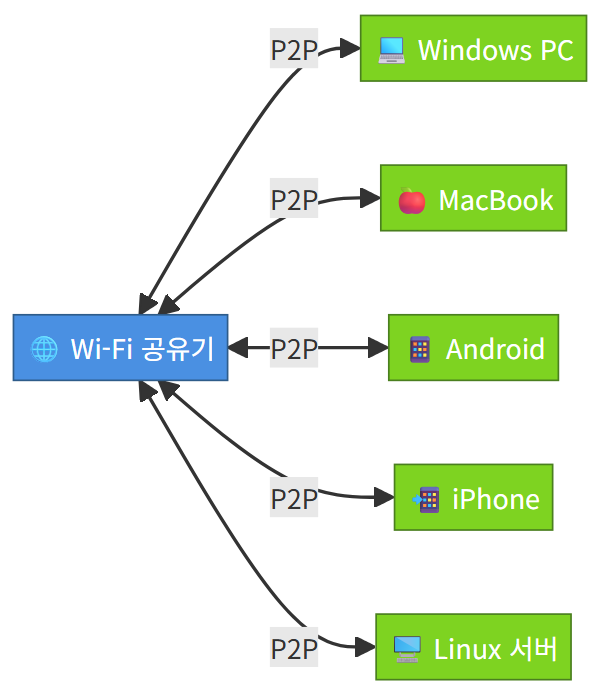
오늘 소개할 LocalSend는 이런 모든 문제를 단번에 해결해주는 오픈소스 무료 앱입니다. 같은 와이파이에 연결된 기기라면 운영체제에 상관없이 — 윈도우, 맥, 리눅스, 안드로이드, iOS 어디서든 — 파일을 직접 주고받을 수 있습니다. 외부 서버를 거치지 않으니 속도도 빠르고 프라이버시도 보장됩니다.
LocalSend란 무엇인가
핵심 원리: 로컬 네트워크 P2P 전송
LocalSend는 같은 로컬 네트워크(와이파이 또는 유선 LAN)에 연결된 기기끼리 직접 파일을 주고받는 크로스 플랫폼 앱입니다. 기존 파일 전송 서비스와 가장 큰 차이점은 인터넷이 필요 없다는 것입니다. 정확히 말하면 인터넷 연결 없이 공유기에만 연결되어 있어도 동작합니다.
전송 과정에서 파일이 구글이나 카카오 서버를 거치지 않으니 내 사진이나 문서가 외부에 노출될 걱정이 없습니다. 대용량 파일도 로컬 네트워크 대역폭 전체를 활용하므로 기가비트 와이파이 환경에서는 수백 MB 파일도 몇 초 안에 전송됩니다.
에어드롭과의 비교
에어드롭은 애플 기기 간 전용이며 블루투스와 와이파이를 결합해 동작합니다. LocalSend는 이와 유사한 사용 경험을 제공하면서도 모든 운영체제를 지원한다는 점이 결정적인 장점입니다. Flutter로 개발되어 하나의 코드베이스로 6개 플랫폼을 모두 커버합니다.
- 지원 플랫폼: Windows, macOS, Linux, Android, iOS, iPadOS
- 가격: 완전 무료 (오픈소스, MIT 라이선스)
- 서버 불필요: 별도 서버 설정이나 계정 생성이 필요 없음
- 전송 암호화: TLS/HTTPS 프로토콜로 로컬 네트워크 내에서도 암호화 전송
- 전송 가능 항목: 파일, 폴더, 텍스트, 클립보드 내용
설치 방법 – 플랫폼별 가이드
Windows에서 설치
윈도우 사용자에게는 세 가지 설치 방법이 있습니다.
- Microsoft Store: 시작 메뉴에서 Microsoft Store를 열고 ‘LocalSend’를 검색해 설치합니다. 가장 간편한 방법이며 자동 업데이트도 지원됩니다.
- winget(패키지 매니저): 터미널에서
winget install LocalSend.LocalSend명령으로 설치할 수 있습니다. - 포터블 버전: GitHub 릴리즈 페이지에서 zip 파일을 다운로드해 설치 없이 실행할 수 있습니다. USB에 넣어 다니며 사용하기 좋습니다.
설치 후 처음 실행하면 Windows 방화벽 알림이 나타납니다. 반드시 ‘허용’을 클릭해야 같은 네트워크의 다른 기기가 이 PC를 발견할 수 있습니다. 프라이빗 네트워크와 퍼블릭 네트워크 모두 허용하는 것을 권장합니다.
macOS에서 설치
맥에서는 Homebrew를 사용하는 것이 가장 편합니다.
brew install --cask localsend
또는 Mac App Store에서 ‘LocalSend’를 검색해 설치할 수도 있습니다. 설치 후 처음 실행 시 로컬 네트워크 접근 권한을 요청하는데, 반드시 허용해주세요.
Android에서 설치
Google Play Store에서 ‘LocalSend’를 검색해 설치합니다. F-Droid에도 등록되어 있어 구글 플레이를 사용하지 않는 분도 설치할 수 있습니다. 앱 설치 후 와이파이 연결 상태를 확인하세요.
iOS/iPadOS에서 설치
App Store에서 ‘LocalSend’를 검색해 무료로 설치합니다. iOS 특성상 로컬 네트워크 접근 권한 팝업이 나타나면 반드시 ‘허용’을 선택해야 합니다. 이 권한을 거부하면 주변 기기를 찾을 수 없습니다.
Linux에서 설치
Flatpak, Snap, AUR 등 주요 패키지 매니저를 모두 지원합니다.
- Flatpak:
flatpak install flathub org.localsend.localsend_app - Snap:
snap install localsend - AUR (Arch):
yay -S localsend-bin
실전 사용법: 파일 보내고 받기
기본 전송 방법
LocalSend의 사용법은 놀랍도록 간단합니다. 설치 후 앱을 열면 같은 네트워크에 있는 다른 기기가 자동으로 화면에 나타납니다. 별도의 페어링이나 친구 추가 과정이 없습니다.
파일 보내기 순서:
- 보내는 기기에서 LocalSend를 열고 ‘보내기(Send)’ 탭을 선택합니다.
- 전송할 파일, 폴더, 또는 텍스트를 선택합니다.
- 같은 네트워크에 있는 수신 기기 목록이 표시됩니다.
- 원하는 기기를 탭하면 전송이 시작됩니다.
- 수신 기기에서 알림이 뜨고 ‘수락’을 누르면 파일이 저장됩니다.
파일 받기: 수신 측에서는 LocalSend 앱이 실행 중이기만 하면 됩니다. 누군가 파일을 보내면 알림과 함께 수락/거절 선택지가 나타납니다.
텍스트 및 클립보드 공유
파일뿐 아니라 텍스트도 전송할 수 있습니다. PC에서 복사한 URL이나 메모를 스마트폰으로 바로 보내고 싶을 때 특히 유용합니다. ‘보내기’ 화면에서 파일 대신 ‘텍스트’ 탭을 선택하고 내용을 입력하거나 붙여넣기 하면 됩니다.
폴더 통째로 전송
데스크톱 버전에서는 폴더 전체를 선택해 전송할 수 있습니다. 하위 폴더 구조가 그대로 유지되어 프로젝트 파일이나 사진 앨범을 통째로 옮길 때 편리합니다. 수신 측에서는 지정한 다운로드 폴더 안에 동일한 구조로 저장됩니다.
고급 설정과 활용 팁
기기 이름 변경
여러 기기를 사용하다 보면 목록에서 어떤 기기가 어떤 것인지 헷갈릴 수 있습니다. 설정에서 기기 별명(Device Name)을 ‘지호의 노트북’, ‘거실 데스크톱’, ‘갤럭시 S26’ 등으로 바꿔두면 한눈에 구분됩니다.
자동 수락 설정
매번 수신을 수락하는 것이 번거롭다면 설정에서 ‘빠른 저장(Quick Save)’ 모드를 활성화할 수 있습니다. 이 모드에서는 수신 확인 없이 바로 저장됩니다. 다만 같은 네트워크의 누구나 파일을 보낼 수 있으므로, 집처럼 신뢰할 수 있는 환경에서만 사용하세요.
저장 경로 변경
기본 저장 경로는 각 OS의 다운로드 폴더이지만, 설정에서 원하는 경로로 변경할 수 있습니다. 예를 들어 NAS의 공유 폴더나 특정 프로젝트 디렉토리로 지정해두면 정리가 편합니다.
포트 변경 및 방화벽 설정
LocalSend는 기본적으로 53317번 포트를 사용합니다. 기업 네트워크 등에서 포트가 차단된 경우 설정에서 다른 포트로 변경할 수 있습니다. 변경 시 모든 기기의 LocalSend에서 동일한 포트를 설정해야 합니다.
공유 메뉴 통합 (Android/iOS)
모바일에서는 갤러리, 파일 관리자 등 다른 앱의 ‘공유’ 메뉴에 LocalSend가 자동으로 나타납니다. 사진을 여러 장 선택한 뒤 공유 버튼을 눌러 LocalSend를 선택하면, 앱을 직접 열지 않아도 바로 전송할 수 있어 워크플로우가 자연스럽습니다.
실생활 활용 시나리오 5가지
1. 스마트폰 사진을 PC로 정리
봄 나들이에서 찍은 사진 수십 장을 PC로 옮겨 정리하고 싶을 때, 케이블을 찾을 필요 없이 LocalSend로 선택한 사진을 PC에 바로 전송합니다. 구글 포토 용량을 아끼면서도 원본 화질 그대로 옮길 수 있습니다.
2. PC 작업 문서를 태블릿에서 확인
집에서 작업한 PDF 보고서나 프레젠테이션 파일을 아이패드로 옮겨 이동 중에 검토할 수 있습니다. 클라우드 동기화를 기다릴 필요 없이 즉시 전송됩니다.
3. 가족 간 사진·영상 공유
가족 모임에서 찍은 사진과 영상을 그 자리에서 서로 주고받을 수 있습니다. 카카오톡으로 보내면 화질이 떨어지지만, LocalSend는 원본 그대로 전송하므로 4K 영상도 품질 손실 없이 공유됩니다.
4. 회의실에서 동료에게 파일 전달
같은 회사 와이파이에 연결되어 있다면 동료에게도 파일을 빠르게 전달할 수 있습니다. 이메일 첨부 용량 제한에 걸리는 대용량 파일도 문제없습니다. 다만 회사 보안 정책을 먼저 확인하세요.
5. URL이나 텍스트 메모 빠른 전달
PC에서 검색한 맛집 링크를 스마트폰으로 보내거나, 스마트폰에서 받은 인증번호를 PC에 입력할 때 텍스트 전송 기능을 활용하면 일일이 타이핑할 필요가 없습니다.
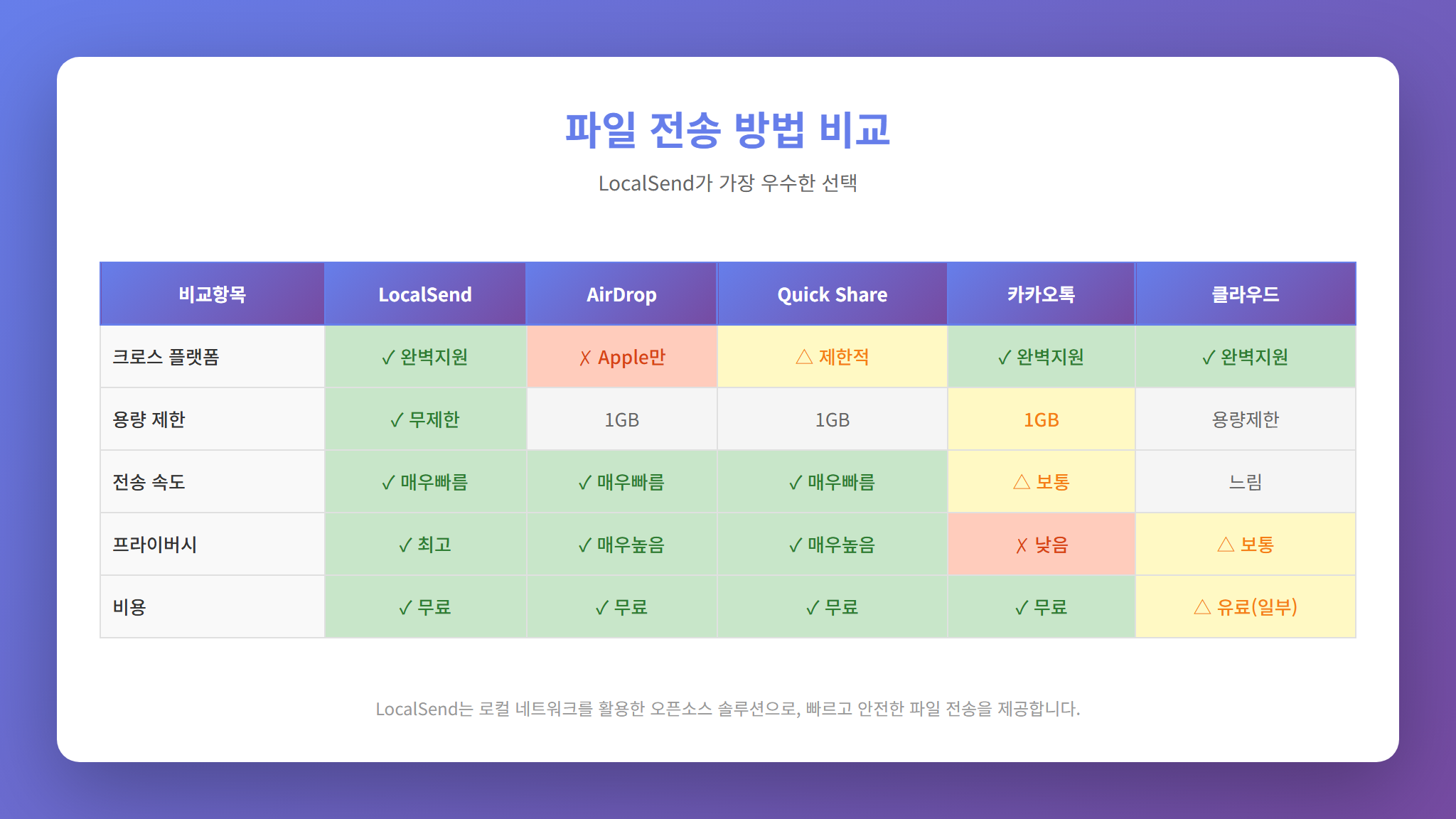
LocalSend vs 다른 파일 전송 방법 비교
기기 간 파일 전송 방법은 여러 가지가 있습니다. 각 방법의 장단점을 비교해보겠습니다.
- 에어드롭(AirDrop): 애플 기기 전용. 속도와 편의성은 최고지만 윈도우나 안드로이드와는 사용 불가.
- 퀵 쉐어(Quick Share): 안드로이드·윈도우 지원. 구글 계정이 필요하며 때때로 연결이 불안정할 수 있음.
- 카카오톡/텔레그램: 어디서든 사용 가능하지만 파일 크기 제한(카카오톡 300MB)이 있고 이미지 압축이 기본.
- 클라우드(구글 드라이브, iCloud): 용량 제한 있음. 업로드→다운로드 두 단계를 거쳐야 해서 대용량 파일에 시간 소요.
- USB 케이블: 확실하지만 케이블이 필요하고 아이폰은 파일 접근이 제한적.
- LocalSend: 크로스 플랫폼, 무제한 용량, 로컬 전송으로 빠름, 무료. 같은 네트워크에 있어야 한다는 제한만 존재.
결론적으로 LocalSend는 같은 공간(같은 와이파이)에 있을 때 가장 빠르고 편리한 솔루션입니다. 원격지로 보내야 할 때는 클라우드나 메신저를 사용하고, 같은 장소에서는 LocalSend를 쓰는 것이 최적의 조합입니다.
자주 묻는 질문(FAQ)
Q. 인터넷이 끊겨도 사용할 수 있나요?
네, 가능합니다. 공유기에 연결만 되어 있으면 인터넷 연결 여부와 무관하게 동작합니다. 공유기가 기기 간 로컬 통신을 중계해주기 때문입니다. 심지어 한 기기에서 핫스팟을 켜고 다른 기기가 접속해도 동작합니다.
Q. 전송 속도는 어느 정도인가요?
로컬 네트워크 대역폭에 따라 다릅니다. Wi-Fi 6 환경에서는 실측 기준 약 50~80MB/s 속도가 나오며, 유선 기가비트 연결에서는 100MB/s 이상도 가능합니다. 1GB 파일이 10~20초 안에 전송되는 수준입니다.
Q. 보안은 안전한가요?
LocalSend는 기기 간 통신에 TLS(HTTPS와 동일한 암호화)를 사용합니다. 같은 네트워크의 다른 사용자가 패킷을 가로채도 내용을 볼 수 없습니다. 또한 파일이 외부 서버를 거치지 않으므로 데이터 유출 위험이 원천적으로 낮습니다.
Q. 한 번에 여러 파일을 보낼 수 있나요?
네, 여러 파일과 폴더를 동시에 선택해 한 번에 전송할 수 있습니다. 전송 중 진행률 표시와 남은 시간 예측도 제공됩니다.
Q. 데스크톱에서 백그라운드 실행이 가능한가요?
설정에서 ‘시작 시 실행’과 ‘트레이로 최소화’ 옵션을 활성화하면 PC를 켤 때 자동으로 백그라운드에서 실행됩니다. 언제든 파일을 받을 준비가 되어 있는 상태를 유지할 수 있습니다.
문제 해결: 기기가 안 보일 때
간혹 같은 와이파이에 연결되어 있는데도 상대 기기가 목록에 나타나지 않는 경우가 있습니다. 대부분 아래 방법으로 해결됩니다.
- 방화벽 확인: Windows의 경우 LocalSend 첫 실행 시 방화벽 허용을 놓쳤을 수 있습니다. Windows 설정 → 방화벽 → 앱 허용 목록에서 LocalSend를 찾아 체크하세요.
- AP 격리(Client Isolation) 확인: 일부 공유기는 보안 설정으로 연결된 기기 간 통신을 차단합니다. 공유기 관리 페이지에서 ‘AP Isolation’ 또는 ‘Client Isolation’ 옵션을 비활성화하세요.
- 다른 네트워크 대역 확인: 듀얼밴드 공유기에서 한 기기는 2.4GHz, 다른 기기는 5GHz에 연결되어 있어도 대부분 문제없지만, 간혹 VLAN이 분리된 경우가 있습니다. 같은 SSID에 연결해보세요.
- 수동 IP 연결: 자동 검색이 안 되면 수신 기기의 IP 주소를 직접 입력해 연결할 수 있습니다. 설정에서 ‘수동 연결’ 또는 주소 직접 입력 기능을 활용하세요.
- iOS 로컬 네트워크 권한: 아이폰에서는 설정 → LocalSend → 로컬 네트워크 토글이 켜져 있는지 확인합니다.
마무리: 한 번 써보면 돌아갈 수 없는 편리함
LocalSend는 설치도 간단하고 사용법도 직관적이지만, 그 편리함은 상당합니다. 케이블을 찾고, 클라우드에 업로드하고, 메신저로 화질 깨진 사진을 받던 불편함에서 벗어날 수 있습니다.
특히 윈도우 PC와 아이폰을 함께 사용하거나, 맥과 안드로이드를 혼용하는 분들에게는 그동안 마땅한 해결책이 없었습니다. LocalSend는 이런 크로스 플랫폼 환경에서 진가를 발휘합니다.
오픈소스 프로젝트인 만큼 광고도 없고, 이상한 권한 요청도 없으며, 개인정보 수집도 전혀 없습니다. 가족 모두의 기기에 설치해두면 집에서 파일 주고받는 일이 놀라울 정도로 자연스러워집니다. 아직 사용해보지 않으셨다면, 오늘 바로 설치해보시길 추천드립니다.
이미지는 Leonardo AI 로 생성되었습니다.
이미지는 Claude AI 로 생성되었습니다.