
블로그를 운영하거나, 포트폴리오 사이트를 만들거나, 사이드 프로젝트를 배포할 때 가장 먼저 하게 되는 고민이 있습니다. ‘내 서비스의 주소를 어떻게 할까?’ 하는 것이죠. 무료 서브도메인(예: myblog.wordpress.com)으로도 시작할 수 있지만, 나만의 도메인(예: myblog.com)이 있으면 신뢰감이 확연히 달라지고, 브랜드 정체성도 확보할 수 있습니다.
개인 도메인은 단순한 주소 그 이상입니다. 이메일 주소에도 내 도메인을 쓸 수 있고, 여러 서브도메인을 만들어 블로그·API 서버·파일 저장소를 하나의 도메인 아래 깔끔하게 운영할 수도 있습니다. 비용도 연간 1~2만 원 수준이라 부담이 크지 않습니다. 이 글에서는 도메인을 처음 구매하는 분부터, 구매 후 DNS 설정을 직접 해본 적 없는 분까지 단계별로 따라 할 수 있도록 정리했습니다.

도메인과 DNS, 먼저 개념부터 잡기
도메인이란 무엇인가
도메인(Domain)은 인터넷에서 특정 서버를 가리키는 사람이 읽을 수 있는 주소입니다. 컴퓨터끼리는 IP 주소(예: 203.0.113.50)로 통신하지만, 사람이 숫자를 외우기는 어렵기 때문에 ‘aicosm.us’처럼 의미를 가진 문자열로 바꿔서 사용합니다. 도메인은 계층 구조로 되어 있습니다.
- TLD(Top-Level Domain, 최상위 도메인): .com, .net, .kr, .io 등 도메인의 맨 뒷부분입니다. .com은 전 세계에서 가장 많이 사용되며 신뢰도가 높습니다. .kr은 한국 도메인, .dev나 .io는 개발자/기술 분야에서 인기가 많습니다.
- 2차 도메인(Second-Level Domain): TLD 바로 앞에 오는 부분입니다. 예를 들어 aicosm.us에서 ‘aicosm’이 2차 도메인이고, 이 부분을 우리가 직접 정해서 등록합니다.
- 서브도메인(Subdomain): 도메인 앞에 점(.)으로 구분되는 추가 주소입니다. blog.aicosm.us, api.aicosm.us처럼 하나의 도메인 아래에 여러 서비스를 분리할 수 있습니다. 서브도메인은 별도 비용 없이 DNS 설정만으로 무제한 생성이 가능합니다.
DNS란 무엇인가
DNS(Domain Name System)는 도메인 이름을 IP 주소로 변환해 주는 시스템입니다. 인터넷의 전화번호부라고 생각하면 쉽습니다. 브라우저 주소창에 ‘blog.aicosm.us’를 입력하면 다음과 같은 과정이 일어납니다.
- 브라우저가 로컬 캐시에서 해당 도메인의 IP를 찾습니다.
- 캐시에 없으면 DNS 리졸버(보통 통신사 또는 구글 8.8.8.8)에 질의합니다.
- DNS 리졸버는 루트 네임서버 → TLD 네임서버 → 권한 있는 네임서버 순으로 질의해서 최종 IP 주소를 알아냅니다.
- 브라우저가 해당 IP의 서버에 접속해서 웹페이지를 받아옵니다.
이 모든 과정은 보통 수십 밀리초 내에 끝나기 때문에 사용자는 느끼지 못합니다. 중요한 것은, 도메인을 구매한 뒤 ‘이 도메인으로 접속하면 어디로 보내라’는 정보를 DNS에 설정하는 것이 우리가 할 일이라는 점입니다.
도메인 구매하기 – 등록업체 선택과 구매 과정
국내외 주요 도메인 등록업체 비교
도메인을 구매할 수 있는 곳은 많지만, 가격·관리 편의성·부가 기능에서 차이가 납니다. 아래는 2026년 기준으로 개인 사용자에게 추천할 만한 등록업체입니다.
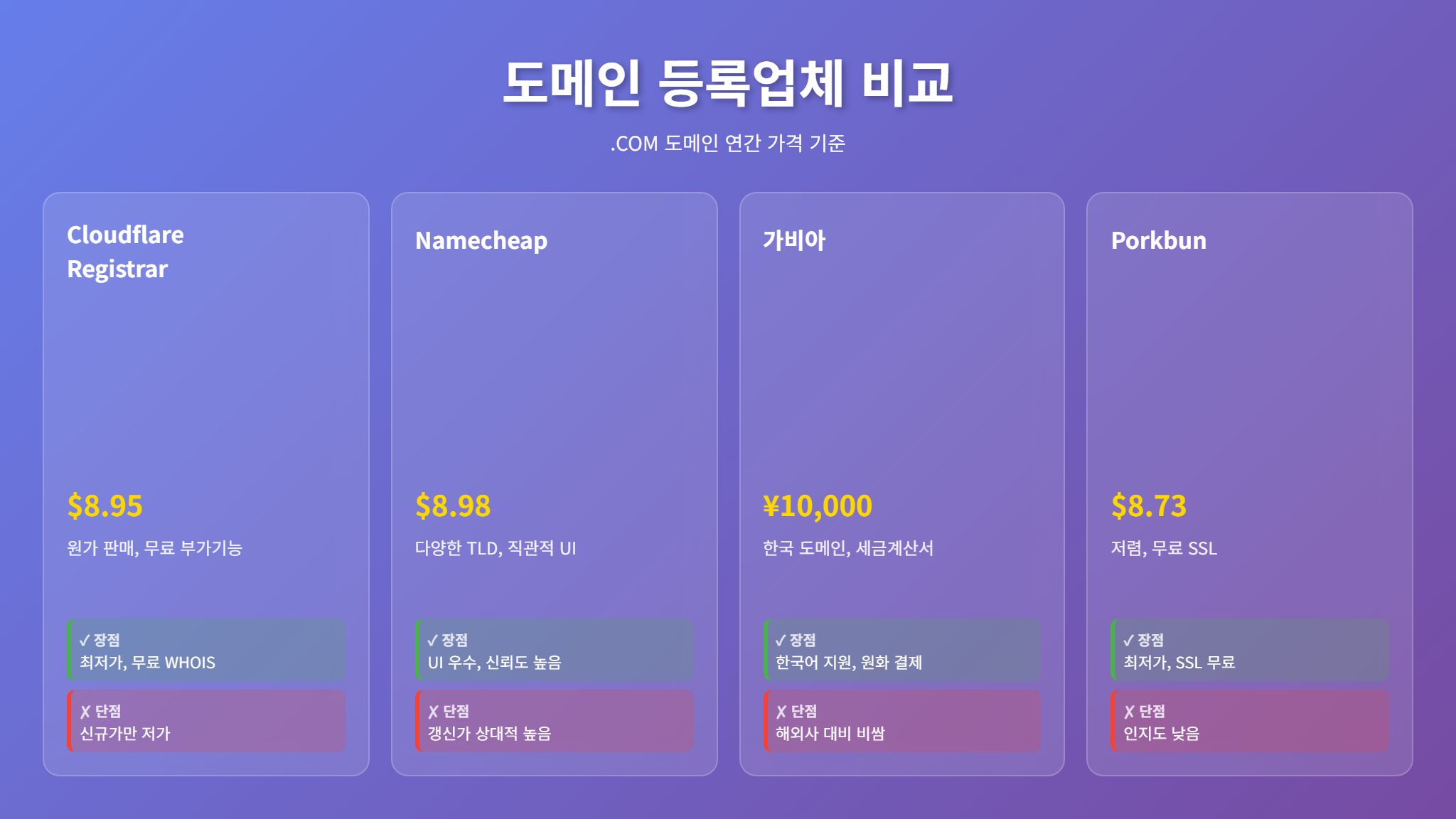
Cloudflare Registrar: 도메인 등록 원가 그대로 판매하기 때문에 가격이 가장 저렴합니다. .com 기준 연간 약 $10.44(약 13,000원)이며 갱신 가격도 동일합니다. 무료 DNS 호스팅·WHOIS 프라이버시·DNSSEC이 기본 포함되어 있어 추가 비용이 없습니다. 관리 화면도 깔끔합니다. 다만 일부 TLD(.kr 등)는 등록할 수 없습니다.
Namecheap: 해외에서 가장 인기 있는 도메인 등록업체 중 하나입니다. .com 첫해 약 $9~11, 갱신 $14 내외이며, 무료 WHOIS 프라이버시와 직관적인 관리 화면이 장점입니다. 다양한 TLD를 지원하고, 이메일 호스팅·SSL 인증서 등 부가 서비스도 합리적인 가격에 제공합니다.
가비아(Gabia): 한국 대표 도메인 등록업체입니다. .kr, .co.kr 같은 한국 도메인을 등록하려면 가비아가 가장 편리합니다. .com은 연간 약 16,500원이며, 한국어 고객지원과 세금계산서 발급이 가능합니다. 다만 해외 업체에 비해 가격이 다소 비싸고, 관리 화면이 복잡하게 느껴질 수 있습니다.
Porkbun: 비교적 신생 업체지만 가격이 저렴하고, 무료 WHOIS 프라이버시·SSL 인증서를 기본 제공합니다. 관리 화면이 심플하고 사용하기 쉬워서 해외 개발자 커뮤니티에서 인기가 높습니다.
도메인 이름 정하기 팁
좋은 도메인 이름은 짧고, 기억하기 쉬우며, 용도가 바로 떠오르는 이름입니다. 몇 가지 실전 팁을 드리겠습니다.
- 짧을수록 좋습니다: 10자 이내를 목표로 하세요. 입력할 때 오타가 적고 기억하기 쉽습니다.
- 하이픈(-)은 가급적 피하세요: my-blog-site.com보다 myblogsite.com이 입력하기 편합니다. SEO 측면에서도 하이픈 없는 도메인이 약간 유리합니다.
- 브랜드명이나 본인 이름 활용: 포트폴리오라면 이름(예: jihpark.dev), 블로그라면 블로그 정체성을 담은 이름이 좋습니다.
- TLD 선택: 범용적이라면 .com이 가장 무난합니다. 개발 관련이라면 .dev, .io도 좋습니다. 한국 타겟 서비스라면 .kr을 고려해 보세요.
- 상표 충돌 확인: 등록 전에 해당 이름이 기존 브랜드와 겹치지 않는지 확인하세요. 상표권 분쟁이 생기면 도메인을 빼앗길 수 있습니다.
실제 구매 과정 (Cloudflare 기준)
Cloudflare Registrar에서 도메인을 구매하는 과정을 간략히 정리하면 다음과 같습니다.
- Cloudflare 계정이 없다면 cloudflare.com에서 무료 회원가입을 합니다.
- 대시보드 왼쪽 메뉴에서 도메인 등록(Domain Registration) → 도메인 등록(Register Domains)을 클릭합니다.
- 원하는 도메인 이름을 검색합니다. 사용 가능한 TLD별로 가격이 표시됩니다.
- 원하는 도메인을 선택하고, 등록 기간(1~10년)을 정합니다. 1년부터 가능하며, 만료 전 자동 갱신을 켜두면 잊어버릴 걱정이 없습니다.
- 결제 정보(신용카드 또는 PayPal)를 입력하고 구매를 완료합니다.
- 구매가 완료되면 Cloudflare DNS 관리 화면에서 바로 DNS 레코드를 설정할 수 있습니다.
전체 과정이 5분 이내로 끝납니다. 다른 등록업체도 크게 다르지 않습니다. 도메인 검색 → 장바구니 → 결제 → DNS 설정의 흐름입니다.
DNS 레코드 설정 완전 정복
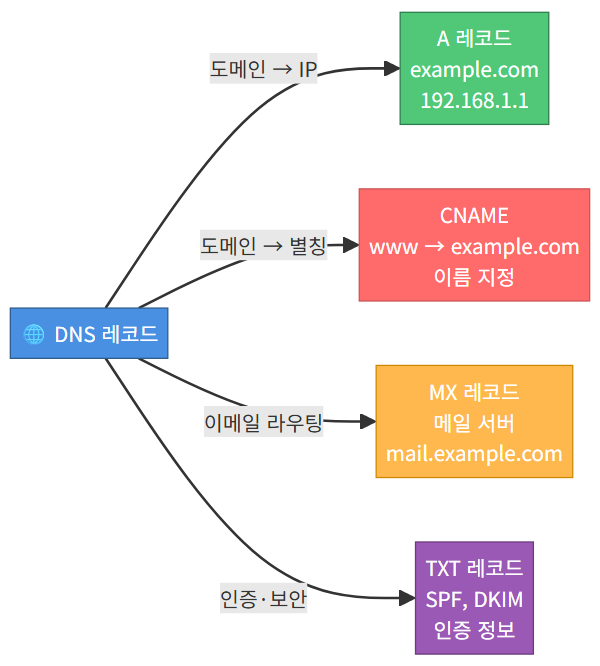
도메인을 구매했다면 이제 가장 중요한 단계인 DNS 레코드 설정을 해야 합니다. DNS 레코드는 ‘이 도메인(또는 서브도메인)으로 접속하면 어디로 연결하라’는 규칙을 정의하는 것입니다. 처음에는 낯설 수 있지만, 자주 쓰는 레코드 유형은 몇 가지 안 됩니다.
A 레코드
가장 기본적인 레코드입니다. 도메인을 IPv4 주소에 직접 연결합니다.
- 용도: 도메인이나 서브도메인을 특정 서버 IP에 연결할 때
- 예시: blog.aicosm.us → 203.0.113.50
- 설정값: 이름(Name)에 ‘@'(루트 도메인) 또는 서브도메인명, 값(Value)에 서버의 IP 주소를 입력합니다.
서버의 공인 IP 주소를 알아야 하며, IP가 바뀌면 레코드도 수정해야 합니다. 가정용 인터넷은 IP가 변동될 수 있으므로, 이 경우 DDNS 서비스나 Cloudflare Tunnel을 활용하는 것이 좋습니다.
AAAA 레코드
A 레코드의 IPv6 버전입니다. IPv6 주소(예: 2001:0db8::1)를 연결할 때 사용합니다. IPv6 환경을 지원하려면 A 레코드와 AAAA 레코드를 함께 설정하는 것이 권장됩니다.
CNAME 레코드
도메인을 다른 도메인으로 연결하는 별칭(alias) 레코드입니다.
- 용도: 서브도메인을 다른 서비스의 도메인으로 연결할 때. 예를 들어 Vercel, Netlify, GitHub Pages 등의 호스팅 서비스를 사용할 때 자주 씁니다.
- 예시: www.myblog.com → myblog.com (또는 myblog.netlify.app)
- 주의: 루트 도메인(@)에는 표준적으로 CNAME을 설정할 수 없습니다. Cloudflare 같은 일부 DNS 제공업체는 CNAME Flattening 기능으로 이를 우회 지원합니다.
MX 레코드
이메일 수신을 위한 레코드입니다. ‘이 도메인으로 오는 이메일을 어느 메일 서버가 처리할지’ 지정합니다.
- 용도: 도메인 이메일(예: [email protected])을 사용할 때
- 예시: mydomain.com → mx1.emailprovider.com (우선순위 10)
- 우선순위(Priority): 숫자가 작을수록 우선순위가 높습니다. 보통 메일 서비스 제공업체가 2~3개의 MX 레코드를 안내해 주며, 그대로 입력하면 됩니다.
TXT 레코드
텍스트 정보를 담는 레코드입니다. 주로 도메인 소유권 인증, 이메일 보안 설정에 사용됩니다.
- SPF(Sender Policy Framework): ‘이 도메인에서 이메일을 보낼 수 있는 서버’를 지정합니다. 스팸으로 분류되는 것을 방지합니다.
- DKIM(DomainKeys Identified Mail): 이메일에 디지털 서명을 추가하여 위조를 방지합니다.
- DMARC: SPF와 DKIM 검증 결과에 따른 처리 정책을 정의합니다.
- 도메인 인증: 구글 서치 콘솔, 네이버 서치어드바이저 등에서 도메인 소유권을 확인할 때도 TXT 레코드를 사용합니다.
TTL(Time To Live) 설정
TTL은 DNS 레코드가 캐시에 저장되는 시간(초)입니다. TTL이 3600이면 DNS 리졸버가 이 레코드를 1시간 동안 캐시합니다.
- 서버 이전이나 설정 변경 전: TTL을 300(5분) 정도로 낮춰두면, 변경 사항이 빠르게 반영됩니다.
- 안정적인 운영 중: TTL을 3600(1시간) 이상으로 설정하면 DNS 조회 횟수가 줄어들어 응답이 빨라집니다.
- Cloudflare 프록시 사용 시: Cloudflare가 자체적으로 TTL을 관리하므로 ‘Auto’로 두면 됩니다.
실전: 블로그와 홈서버에 도메인 연결하기
WordPress 블로그에 도메인 연결
셀프호스팅 WordPress에 도메인을 연결하는 방법은 간단합니다. 서버의 공인 IP를 알고 있다면 A 레코드 하나면 됩니다.
- DNS 관리 화면에서 A 레코드를 추가합니다: 이름 ‘blog’, 값에 서버 IP를 입력합니다.
- WordPress 관리자 화면(설정 → 일반)에서 WordPress 주소와 사이트 주소를 새 도메인(https://blog.mydomain.com)으로 변경합니다.
- 웹서버(Nginx 또는 Apache) 설정에서 server_name을 새 도메인으로 맞춰줍니다.
- SSL 인증서를 적용합니다(뒤에서 자세히 설명합니다).
Cloudflare를 사용하고 있다면 프록시 모드(주황색 구름 아이콘)를 활성화하면 CDN 캐싱, DDoS 방어, 무료 SSL이 자동으로 적용되어 더욱 편리합니다.
Synology NAS에 도메인 연결
집에서 NAS를 운영 중이라면 도메인을 NAS에 연결해서 외부 접속을 깔끔하게 만들 수 있습니다. 두 가지 방법이 있습니다.
방법 1: A 레코드 + 포트포워딩
- 공유기에서 NAS의 포트(5000/5001)를 포트포워딩합니다.
- DNS에 A 레코드로 공인 IP를 등록합니다.
- 공인 IP가 바뀔 수 있으므로 Synology DDNS 또는 Cloudflare API를 이용한 DDNS 스크립트를 설정합니다.
방법 2: Cloudflare Tunnel(권장)
- 이전 블로그 글에서 다뤘던 Cloudflare Tunnel을 사용하면 포트포워딩 없이 안전하게 NAS를 외부에 공개할 수 있습니다.
- NAS에 cloudflared를 Docker로 설치하고, 터널을 통해 nas.mydomain.com 같은 서브도메인을 NAS 서비스에 연결합니다.
- 이 방식은 공인 IP 노출 없이, 보안적으로도 훨씬 안전합니다.
GitHub Pages에 도메인 연결
정적 사이트를 GitHub Pages로 호스팅하고 있다면 커스텀 도메인 연결이 무료로 가능합니다.
- DNS에 CNAME 레코드를 추가합니다: 이름 ‘www’, 값 ‘username.github.io’
- 루트 도메인을 사용하려면 A 레코드에 GitHub의 IP(185.199.108.153 등 4개)를 추가합니다.
- GitHub 저장소의 Settings → Pages에서 커스텀 도메인을 입력하고, Enforce HTTPS를 체크합니다.
- 저장소 루트에 CNAME 파일이 자동 생성됩니다.
도메인 이메일 설정하기
나만의 도메인으로 이메일([email protected])을 사용하면 전문적인 인상을 줄 수 있습니다. 직접 메일 서버를 구축하는 것은 스팸 필터링·보안 관리가 매우 까다로우므로, 외부 이메일 서비스와 연동하는 것을 권장합니다.
Cloudflare Email Routing (무료)
가장 간편한 방법입니다. 도메인으로 오는 이메일을 기존 Gmail이나 네이버 메일로 포워딩해 줍니다.
- Cloudflare 대시보드에서 해당 도메인의 이메일 라우팅(Email Routing) 메뉴로 들어갑니다.
- ‘라우팅 규칙 만들기’에서 수신 주소(예: [email protected])와 포워딩할 이메일(기존 Gmail 등)을 설정합니다.
- ‘모두 받기(Catch-all)’ 규칙을 설정하면, 어떤 주소로 보내든(contact@, info@ 등) 모두 지정한 메일로 전달됩니다.
- MX, SPF, DKIM 관련 DNS 레코드는 Cloudflare가 자동으로 설정해 줍니다.
단, 이 방법은 수신만 가능합니다. 도메인 이메일로 발신도 하고 싶다면 아래 방법을 사용합니다.
Cloudflare Email Routing + Gmail 발신 설정
Cloudflare로 수신을 처리하고, Gmail에서 도메인 이메일로 발신하는 조합이 무료로 가능합니다.
- Gmail 설정 → 계정 및 가져오기 → 다른 주소에서 메일 보내기에서 도메인 이메일을 추가합니다.
- SMTP 서버 설정이 필요한데, Gmail의 앱 비밀번호를 생성해서 Gmail SMTP(smtp.gmail.com)를 사용합니다.
- 확인 이메일이 도메인 주소로 오면(Cloudflare가 Gmail로 포워딩), 확인 코드를 입력하면 완료됩니다.
- 이제 Gmail에서 보낼 때 ‘보내는 사람’을 도메인 이메일로 선택할 수 있습니다.
Google Workspace / Zoho Mail (유료·무료)
좀 더 본격적으로 도메인 이메일을 사용하고 싶다면 전용 서비스를 고려할 수 있습니다.
- Google Workspace: 월 $7.20부터. Gmail 인터페이스 그대로 도메인 이메일을 사용할 수 있고, 구글 드라이브·캘린더 등이 포함됩니다. 비즈니스 용도라면 가장 안정적입니다.
- Zoho Mail: 무료 플랜(최대 5명)이 있어 개인 사용에 적합합니다. 웹메일 UI도 깔끔하고, MX 레코드만 설정하면 바로 사용할 수 있습니다.

SSL 인증서와 HTTPS 적용
도메인을 연결한 뒤 반드시 해야 할 일이 HTTPS 적용입니다. SSL/TLS 인증서가 없으면 브라우저에 ‘주의 요함’ 경고가 표시되어 방문자가 이탈할 수 있고, 구글 검색 순위에서도 불이익을 받습니다.
무료 SSL 인증서 발급 방법
Cloudflare 프록시 사용 시(가장 간편): DNS 레코드에서 프록시(주황색 구름)를 켜면 Cloudflare가 자동으로 SSL을 적용합니다. 별도 인증서 설치가 필요 없으며, SSL/TLS 설정에서 ‘전체(Full)’ 또는 ‘전체(엄격)(Full Strict)’ 모드를 선택하면 됩니다.
Let’s Encrypt (직접 서버 관리 시): 무료 SSL 인증서를 발급해주는 비영리 인증기관입니다. certbot 도구를 사용하면 발급부터 자동 갱신까지 명령어 한 줄로 처리됩니다. 90일마다 갱신이 필요하지만, cron job으로 자동화하면 신경 쓸 일이 없습니다.
Nginx Proxy Manager 사용 시: 이전 블로그 글에서 다뤘듯이, 리버스 프록시 설정 화면에서 ‘SSL 인증서 요청’ 체크박스만 클릭하면 Let’s Encrypt 인증서가 자동 발급·적용됩니다.
HTTPS 리다이렉트 설정
HTTP(포트 80)로 접속하는 사용자를 HTTPS(포트 443)로 자동 전환하는 설정도 중요합니다. Cloudflare를 사용한다면 ‘항상 HTTPS 사용(Always Use HTTPS)’ 옵션을 켜면 되고, Nginx라면 서버 블록에 return 301 https://$host$request_uri 한 줄을 추가합니다.
도메인 관리 실전 팁
WHOIS 프라이버시 보호
도메인을 등록하면 등록자의 이름·주소·이메일·전화번호가 WHOIS 데이터베이스에 공개됩니다. 개인 정보 노출이 걱정된다면 WHOIS 프라이버시 보호 서비스를 반드시 활성화하세요. Cloudflare, Namecheap, Porkbun은 무료로 제공하며, 가비아 등 일부 업체는 유료일 수 있습니다.
자동 갱신 설정
도메인은 등록 기간이 만료되면 다른 사람이 등록할 수 있습니다. 실수로 갱신을 놓치면 도메인을 잃을 수 있으므로 자동 갱신을 반드시 켜두세요. 대부분의 등록업체에서 기본 설정으로 제공합니다. 만료 30~60일 전에 알림 이메일이 오는지도 확인해 두면 좋습니다.
네임서버 변경
도메인을 가비아에서 구매했지만 Cloudflare의 DNS 서비스를 사용하고 싶다면, 네임서버를 변경하면 됩니다. Cloudflare 대시보드에서 사이트를 추가하면 지정된 네임서버 2개가 표시됩니다. 가비아 도메인 관리 화면에서 네임서버를 해당 주소로 변경하면, 이후 DNS 관리는 Cloudflare에서 하게 됩니다. 네임서버 변경은 보통 수 분에서 최대 48시간 내에 반영됩니다.
도메인 잠금(Transfer Lock)
도메인 탈취를 방지하기 위해 도메인 이전 잠금(Transfer Lock)을 활성화해 두세요. 이 설정이 켜져 있으면, 다른 등록업체로 도메인이 이전되는 것을 방지합니다. 직접 이전하고 싶을 때만 일시적으로 해제하면 됩니다.
서브도메인 정리 전략
도메인 하나로 여러 서비스를 운영할 때는 서브도메인을 체계적으로 관리하는 것이 좋습니다. 예를 들면 이렇게 정리할 수 있습니다.
- blog.mydomain.com: 블로그(WordPress)
- nas.mydomain.com: NAS 관리 페이지
- api.mydomain.com: API 서버
- monitor.mydomain.com: Uptime Kuma 등 모니터링 도구
- git.mydomain.com: Gitea 등 셀프호스팅 Git
각 서브도메인마다 A 레코드 또는 CNAME 레코드를 설정하면 되며, Cloudflare Tunnel을 사용한다면 하나의 터널로 여러 서브도메인을 라우팅할 수 있어 관리가 더 편합니다.
도메인 구매 후 반드시 해야 할 체크리스트
마지막으로, 도메인을 구매하고 나서 잊지 말아야 할 항목들을 정리합니다. 하나씩 확인하면서 따라가면 빠뜨리는 것 없이 깔끔하게 셋업할 수 있습니다.
- WHOIS 프라이버시 보호 활성화 여부 확인
- 자동 갱신 설정 확인
- 도메인 잠금(Transfer Lock) 활성화
- DNS 레코드 설정: A, CNAME, MX, TXT(SPF·DKIM·DMARC) 등
- SSL/HTTPS 적용 및 리다이렉트 확인
- 구글 서치 콘솔에 도메인 소유권 등록 (검색 노출을 위해)
- 네이버 서치어드바이저에 사이트 등록 (한국 검색 노출을 위해)
- 리다이렉트 테스트: HTTP → HTTPS, www → non-www (또는 반대) 정상 동작 확인
- 이메일 수신 테스트: 도메인 이메일로 테스트 메일 보내보기
- DNS 전파 확인: dnschecker.org 같은 도구로 전 세계에서 DNS가 정상 반영됐는지 확인
개인 도메인은 한번 설정해 두면 오랫동안 나만의 인터넷 공간을 대표하는 주소가 됩니다. 연간 만 원대의 투자로 블로그·포트폴리오·이메일·홈서버까지 하나의 정체성 아래 묶을 수 있으니, 아직 도메인이 없다면 이번 기회에 하나 등록해 보시길 추천합니다. 이 글에서 설명한 단계를 그대로 따라가면, 구매부터 DNS 설정, 서비스 연결, 이메일 설정까지 하루 안에 충분히 완료할 수 있습니다.
이미지는 Leonardo AI 로 생성되었습니다.
이미지는 Claude AI 로 생성되었습니다.