스마트폰 사진, AI로 전문가급 결과물을 만들 수 있다
봄나들이 사진을 찍었는데 뒤에 지나가는 행인이 거슬리거나, 오래된 가족사진의 화질이 너무 낮아 아쉬운 경험, 누구나 한 번쯤 있을 겁니다. 불과 2~3년 전만 해도 이런 보정 작업은 포토샵 숙련자의 영역이었지만, 2026년 현재 AI 기반 무료 도구들이 폭발적으로 발전하면서 클릭 몇 번이면 전문가 수준의 결과를 얻을 수 있게 되었습니다.
이 글에서는 실제로 무료로 사용할 수 있는 AI 사진 편집 도구들을 기능별로 분류하고, 각 도구의 사용법과 결과물 품질을 실전 관점에서 비교해 드리겠습니다. 포토샵을 한 번도 써보지 않은 분이라도 따라 할 수 있도록 단계별로 안내하니, 마지막까지 읽어보시면 일상 사진 편집이 훨씬 쉬워질 겁니다.
1. 배경 제거 – 누끼따기의 혁명
왜 AI 배경 제거가 대세인가
예전에는 포토샵의 펜 도구나 채널 마스킹으로 몇 시간씩 걸리던 누끼따기 작업이, AI가 피사체의 경계를 자동으로 인식하면서 5초 안에 끝나는 시대가 되었습니다. 특히 머리카락이나 반투명 유리처럼 경계가 복잡한 오브젝트도 자연스럽게 분리해내는 것이 최신 AI 모델의 강점입니다.
추천 무료 도구
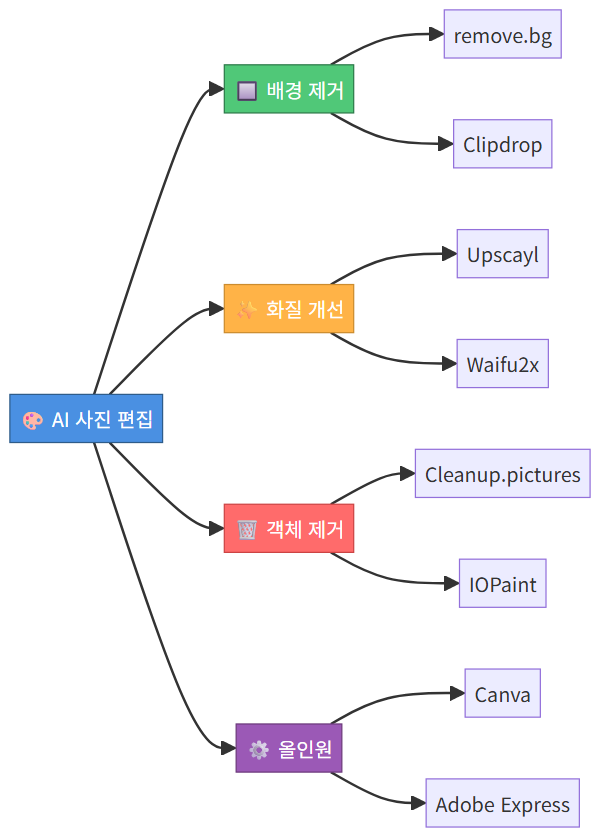
- remove.bg – 웹 기반으로 이미지를 업로드하면 즉시 배경을 제거해줍니다. 무료 버전은 해상도 제한(최대 0.25MP 다운로드)이 있지만, 미리보기 품질은 충분히 확인 가능합니다. 소셜미디어용 이미지라면 무료 해상도로도 충분합니다.
- Clipdrop (by Stability AI) – Remove Background 기능이 무료로 제공되며, remove.bg보다 약간 더 높은 해상도를 무료로 지원합니다. 머리카락 디테일 처리가 특히 뛰어나며, 같은 플랫폼에서 배경 교체까지 원스톱으로 가능합니다.
- BRIA RMBG 2.0 (로컬 실행) – Hugging Face에서 무료 데모로 사용하거나, 파이썬 환경이 있다면 로컬에서 제한 없이 실행할 수 있습니다. 상업적 사용도 가능한 라이선스라 쇼핑몰 상품 이미지 제작에 적합합니다.
실전 활용 팁
배경 제거 후 가장 자연스러운 결과를 얻으려면 몇 가지 포인트를 기억하세요. 첫째, 원본 사진에서 피사체와 배경의 명도 차이가 클수록 AI 인식 정확도가 높아집니다. 둘째, 제거 후 피사체 가장자리에 미세한 후광(halo)이 남을 수 있는데, Clipdrop의 경우 ‘Refine Edge’ 옵션을 켜면 이를 최소화할 수 있습니다. 셋째, 투명 배경(PNG) 대신 새 배경을 합성할 때는 원본 촬영 시의 조명 방향을 고려해 배경을 선택하면 합성 티가 덜 납니다.
2. 화질 개선(업스케일링) – 흐릿한 사진을 선명하게
AI 업스케일링의 원리
AI 화질 개선 도구는 저해상도 이미지의 픽셀 사이사이를 ‘추론’으로 채워넣는 방식으로 동작합니다. 수백만 장의 고화질 이미지를 학습한 모델이 ‘이 부분은 원래 이런 디테일이 있었을 것’이라고 예측하여 새로운 픽셀을 생성하는 것입니다. 단순히 이미지를 크게 늘리는 보간법(Bilinear, Bicubic)과는 차원이 다른 결과를 보여줍니다.
추천 무료 도구
- Upscayl (데스크톱 앱, 오픈소스) – Windows, Mac, Linux 모두 지원하는 무료 오픈소스 앱입니다. Real-ESRGAN, UltraSharp 등 다양한 AI 모델을 내장하고 있어 사진 유형(인물, 풍경, 애니메이션)에 따라 최적 모델을 선택할 수 있습니다. 로컬에서 처리되므로 개인 사진 유출 걱정이 없고, 해상도 제한도 없습니다.
- Waifu2x (웹/로컬) – 이름은 애니메이션 특화처럼 보이지만, 실사 사진에도 괜찮은 결과를 보여줍니다. 특히 노이즈 제거와 업스케일을 동시에 처리하는 옵션이 유용합니다. 웹 버전은 파일 크기 제한이 있으니 큰 이미지는 로컬 버전을 추천합니다.
- Samsung Galaxy의 AI 포토 리마스터 – 갤럭시 S24 이후 모델 사용자라면 갤러리 앱에서 바로 쓸 수 있습니다. 오래된 저화질 사진을 열고 편집 → AI 리마스터를 탭하면 2~3초 만에 화질이 개선됩니다. 온디바이스 처리라 인터넷 연결 없이도 동작합니다.
업스케일링 최적 활용 시나리오
모든 사진에 업스케일링이 의미 있는 것은 아닙니다. 가장 효과가 좋은 경우는 다음과 같습니다:
- 2000년대 초반 디지카메로 찍은 200~300만 화소 가족사진 복원
- 메신저로 주고받으면서 압축된 사진의 디테일 복구
- SNS 프로필용으로 작은 이미지를 확대해야 할 때
- 인쇄(액자, 포토북) 목적으로 해상도를 높여야 할 때
반면, 극심하게 흔들린 사진이나 심하게 JPEG 압축된 이미지는 AI도 디테일을 ‘만들어내는’ 수준이라 원본과 다른 결과가 나올 수 있으니 기대치를 조절하시는 게 좋습니다.
3. 객체 제거 – 사진 속 불필요한 요소 지우기
마법 같은 Inpainting 기술
사진에서 특정 객체를 지우면, AI가 주변 맥락을 파악하여 자연스럽게 빈 공간을 채워넣습니다. 이를 ‘Inpainting’이라고 하는데, 2026년 현재 이 기술은 전문가가 봐도 편집 여부를 분간하기 어려울 정도로 발전했습니다.
추천 무료 도구
- Cleanup.pictures – 가장 직관적인 웹 기반 객체 제거 도구입니다. 지우고 싶은 부분을 브러시로 칠하면 끝입니다. 전선, 행인, 쓰레기통, 차량 번호판 등 다양한 객체를 자연스럽게 제거합니다. 무료 버전은 720p 해상도로 다운로드 가능합니다.
- Samsung/Apple 포토 에디터 (Magic Eraser / Clean Up) – 최신 스마트폰의 기본 갤러리 앱에 내장된 AI 지우개 기능입니다. 갤럭시는 ‘오브젝트 지우기’, 아이폰(iOS 18.1+)은 ‘Clean Up’으로 접근합니다. 별도 앱 설치 없이 촬영 직후 바로 사용할 수 있어 가장 접근성이 좋습니다.
- IOPaint (구 Lama Cleaner, 오픈소스) – 로컬 설치형 도구로, 웹 서비스의 해상도 제한이 없습니다. LaMa, MAT, Stable Diffusion Inpainting 등 다양한 백엔드 모델을 선택할 수 있고, pip install iopaint 한 줄이면 설치됩니다. 대량의 사진을 처리해야 할 때 특히 유용합니다.
객체 제거 시 자연스러운 결과를 위한 노하우
객체 제거의 품질은 ‘무엇을’ 지우느냐보다 ‘주변이 어떻게 구성되어 있느냐’에 크게 영향을 받습니다. 규칙적 패턴(잔디밭, 하늘, 물결) 위의 객체는 거의 완벽하게 지워지지만, 복잡한 구조물(계단 중간, 교차하는 물체) 위의 객체는 부자연스러울 수 있습니다. 이럴 때는 한 번에 큰 영역을 칠하기보다, 작은 부분을 여러 번 나누어 지우면 결과가 훨씬 좋아집니다.
4. AI 사진 보정 올인원 도구 – 한 곳에서 모두 해결하기
종합 편집 플랫폼의 장점
위에서 소개한 기능들을 개별 도구에서 하나씩 처리하는 것도 좋지만, 하나의 플랫폼에서 모든 작업을 순서대로 처리하면 워크플로우가 훨씬 간결해집니다. 특히 여러 장의 사진을 일괄 편집해야 할 때 효율 차이가 큽니다.
추천 올인원 도구
- Canva (무료 플랜) – 배경 제거, Magic Eraser, AI 확장(Expand), 필터 보정을 모두 지원합니다. 디자인 도구로 유명하지만 순수 사진 편집 용도로도 매우 강력합니다. 무료 플랜에서도 배경 제거를 제한적으로 사용할 수 있으며, 교육용 계정이라면 대부분의 프리미엄 기능이 무료입니다.
- Photopea – 웹 브라우저에서 돌아가는 포토샵 대안입니다. AI 도구는 제한적이지만, 위에서 AI로 처리한 결과물을 합치거나 미세 조정할 때 유용합니다. PSD, XCF 파일까지 열 수 있어 전문 편집자의 보조 도구로도 손색없습니다. 완전 무료이며 계정 가입도 필요 없습니다.
- Adobe Express (무료 플랜) – Adobe의 AI 기술인 Firefly를 기반으로 배경 제거, 생성형 채우기(Generative Fill), AI 보정을 무료 계정으로 사용할 수 있습니다. 월 제한 크레딧이 있지만, 가벼운 개인 사용에는 충분합니다.
나에게 맞는 도구 선택 기준
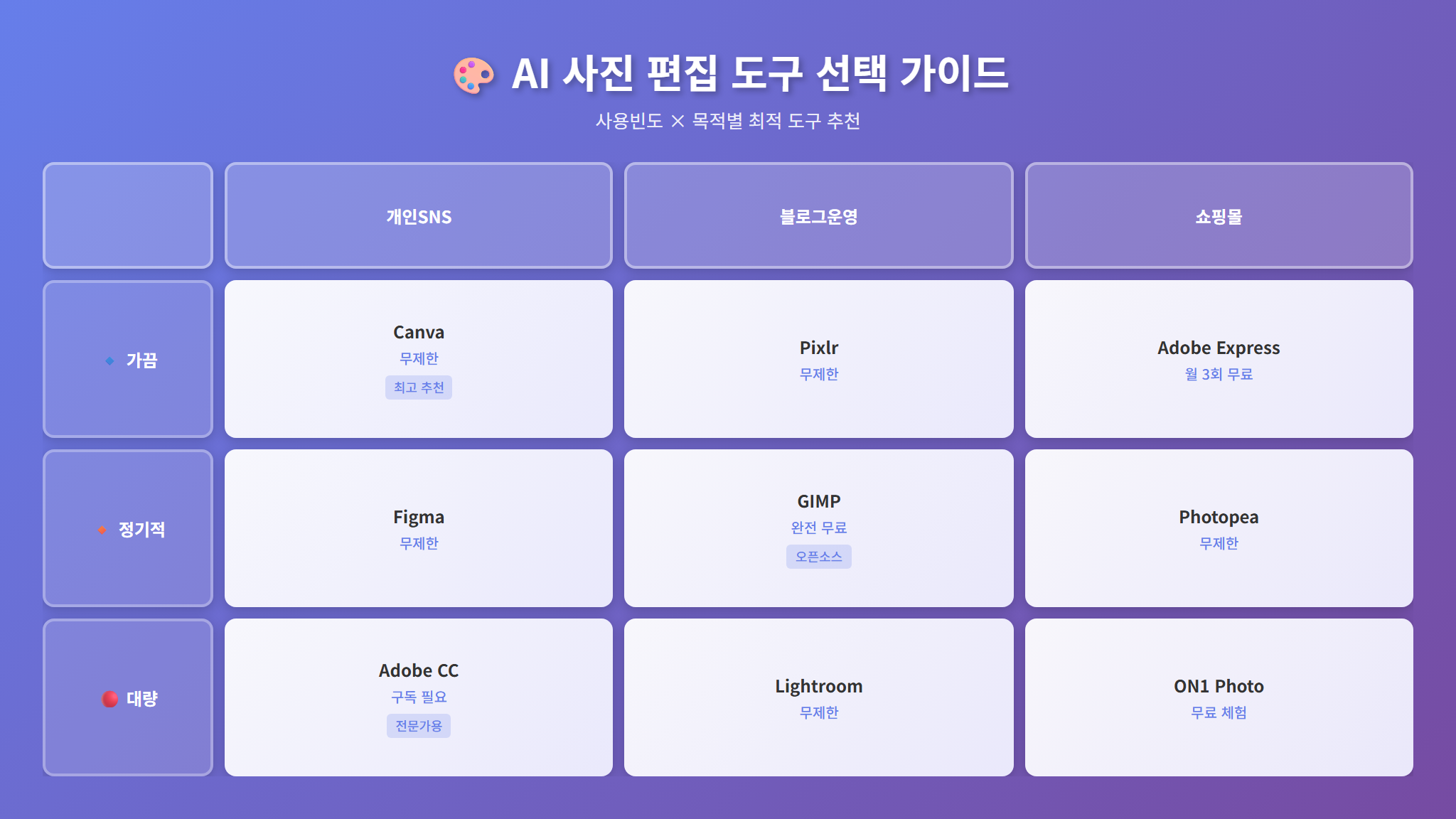
도구 선택에서 가장 중요한 기준은 사용 빈도와 목적입니다. 정리하면 다음과 같습니다:
- 가끔 한두 장 편집 → 웹 기반 도구(Cleanup.pictures, remove.bg)로 충분
- 주 1회 이상 정기적 편집 → Canva 또는 Clipdrop에서 올인원으로 처리
- 대량 편집 or 프라이버시 중시 → Upscayl + IOPaint 로컬 조합
- 쇼핑몰·블로그 운영 → BRIA RMBG + Upscayl 로컬 파이프라인 구축
5. 실전 워크플로우 – 봄 나들이 사진을 완벽하게 보정하는 순서
실제로 봄 나들이에서 찍은 사진 한 장을 예시로, AI 도구를 활용한 보정 워크플로우를 단계별로 보여드리겠습니다.
Step 1: 원본 확인 및 문제점 파악
꽃밭에서 찍은 가족사진인데, 뒤에 쓰레기통이 보이고, 역광으로 인물이 어둡게 나왔으며, 카카오톡으로 전송받아 화질이 떨어진 상태라고 가정합니다.
Step 2: 객체 제거 (쓰레기통 삭제)
Cleanup.pictures에 접속하여 이미지를 업로드합니다. 브러시 크기를 쓰레기통보다 살짝 크게 설정하고, 쓰레기통 위를 한 번 칠합니다. AI가 주변 꽃밭과 풀의 패턴을 분석하여 자연스럽게 채워줍니다. 처리 시간은 2~3초입니다.
Step 3: 화질 개선 (업스케일)
Upscayl을 실행하고 Step 2의 결과물을 불러옵니다. 모델은 ‘UltraMix Balanced’를 선택하고 Scale을 4x로 설정합니다. 처리 후 파일 크기와 선명도가 눈에 띄게 향상됩니다. GPU가 있다면 30초 내외, CPU만으로도 2~3분이면 완료됩니다.
Step 4: 밝기·색감 보정
Canva에 업로드한 후 ‘Auto Adjust’를 클릭하면 AI가 노출, 대비, 채도를 한 번에 최적화합니다. 역광으로 어두웠던 인물 부분이 자연스럽게 밝아지면서 배경은 과노출되지 않게 유지됩니다. 수동으로 미세 조정이 필요하다면 밝기(+10~15), 그림자(+20~30) 정도만 추가 조절하면 됩니다.
Step 5: 최종 확인 및 저장
before/after를 비교해보면, 동일한 사진인지 의심될 정도로 차이가 납니다. 전체 작업 소요 시간은 5분 이내이며, 사용한 비용은 0원입니다.
6. 주의사항과 윤리적 고려
AI 사진 편집의 한계
AI 도구가 만능은 아닙니다. 몇 가지 한계를 알아두시면 기대치를 적절히 관리할 수 있습니다:
- 존재하지 않는 정보는 만들 수 없다 – 완전히 하얗게 날아간(번아웃) 영역이나 까맣게 뭉개진 영역은 AI도 복구할 수 없습니다. 약간의 정보가 남아있어야 복원 가능합니다.
- 얼굴 디테일 왜곡 가능성 – 매우 작거나 흐린 얼굴을 업스케일하면, AI가 실제와 다른 얼굴 특징을 생성할 수 있습니다. 증명사진이나 공식 문서에는 사용을 자제하세요.
- 반복 편집의 품질 저하 – 같은 이미지를 여러 도구로 반복 처리하면 아티팩트가 누적될 수 있습니다. 가능하면 원본에서 시작하여 최소한의 단계로 처리하세요.
윤리적 사용 가이드라인
AI 사진 편집 기술이 발전할수록 책임 있는 사용이 중요해집니다. 다음 원칙을 지켜주세요:
- 타인의 사진을 허락 없이 편집·합성하지 마세요
- 사실 관계가 중요한 사진(뉴스, 증거)은 편집하지 마세요
- 중고 거래 시 상품 사진의 결함을 AI로 제거하는 것은 사기에 해당할 수 있습니다
- 편집된 사진을 공유할 때는 편집 여부를 밝히는 것이 바람직합니다
마무리 – AI 사진 편집, 이제 누구나 할 수 있는 시대
불과 몇 년 전만 해도 포토샵 전문가의 영역이었던 고급 사진 편집이, 이제는 스마트폰이나 웹 브라우저만 있으면 누구나 무료로 할 수 있는 시대가 되었습니다. 이번 봄, 나들이에서 찍은 사진들을 AI 도구로 한 단계 업그레이드해보세요. 5분의 투자로 SNS에 올리기 아까웠던 사진이 자랑하고 싶은 사진으로 바뀌는 경험을 하실 수 있을 겁니다.
오늘 소개한 도구들 중 하나만이라도 즐겨찾기에 등록해두시면, 앞으로 사진 때문에 아쉬운 순간이 훨씬 줄어들 것입니다. 특히 Upscayl(로컬 업스케일링)과 Cleanup.pictures(웹 객체 제거) 조합은 설치 부담이 적으면서도 효과가 극대화되는 조합이니, 첫 시작으로 추천드립니다.
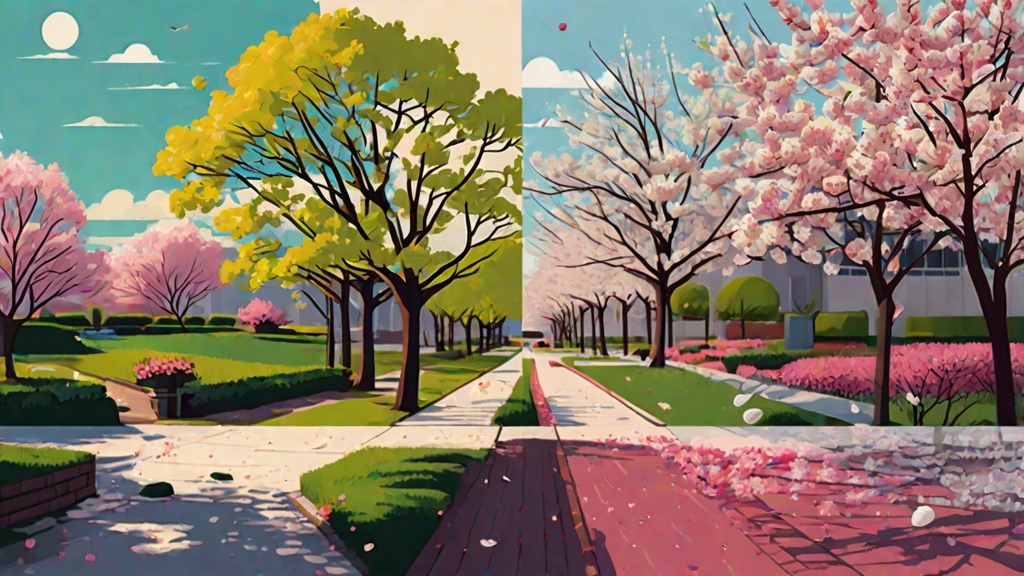
이미지는 Leonardo AI 로 생성되었습니다.
이미지는 Claude AI 로 생성되었습니다.