
구글 드라이브·드롭박스 없이도 파일 동기화가 된다고?
노트북에서 작업한 문서를 데스크톱에서 이어서 편집하고 싶을 때, 스마트폰으로 찍은 사진을 PC에 자동으로 옮기고 싶을 때, 우리는 습관처럼 구글 드라이브나 드롭박스를 열곤 합니다. 하지만 무료 용량 제한에 부딪히거나, 민감한 파일을 남의 서버에 올리는 게 꺼림칙할 때가 있죠. “내 파일이 어딘가 모르는 데이터센터에 저장된다”는 사실이 불편한 분도 계실 겁니다.
오늘 소개할 Syncthing은 이런 고민을 깔끔하게 해결해 주는 오픈소스 파일 동기화 도구입니다. 클라우드 서버를 전혀 거치지 않고, 내 기기들끼리 직접 연결해서 파일을 실시간으로 동기화합니다. 설치도 쉽고, 완전 무료이며, 한번 설정해 두면 드롭박스처럼 알아서 동작합니다. 이 글에서는 Syncthing의 개념부터 설치, 설정, 그리고 실전 활용 시나리오까지 단계별로 안내해 드리겠습니다.
Syncthing이 뭔가요? – 핵심 개념 이해하기
Syncthing은 P2P(Peer-to-Peer) 방식의 연속 파일 동기화 프로그램입니다. 쉽게 말해, 내 PC와 노트북, 스마트폰, NAS 등 여러 기기에 Syncthing을 설치하면, 지정한 폴더의 파일이 변경될 때마다 다른 기기로 자동 전송되는 구조입니다.
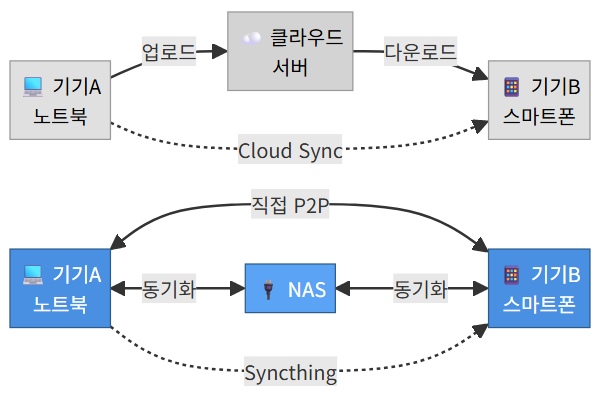
클라우드 동기화와의 결정적 차이
구글 드라이브나 드롭박스 같은 서비스는 내 파일을 먼저 해당 회사의 서버에 업로드한 뒤, 다른 기기에서 다시 다운로드하는 방식입니다. 반면 Syncthing은 중앙 서버 없이 기기끼리 직접 통신합니다. 파일이 제3자 서버를 거치지 않으니 프라이버시가 보장되고, 용량 제한도 내 하드디스크 크기가 곧 한계입니다.
- 완전 무료 – 오픈소스(MPL-2.0 라이선스)로 무료 용량 제한이 없습니다
- 종단간 암호화 – 기기 간 전송은 TLS로 암호화되며, 중간에 누구도 내용을 볼 수 없습니다
- 크로스 플랫폼 – Windows, macOS, Linux, Android, FreeBSD, 시놀로지·QNAP NAS까지 지원
- 자동 동기화 – 파일이 변경되면 수초 내에 감지하여 다른 기기로 전파합니다
- 버전 관리 – 파일의 이전 버전을 자동 보관하는 기능이 내장되어 있습니다
- 선택적 동기화 – 폴더별, 기기별로 어떤 파일을 동기화할지 세밀하게 제어 가능합니다
LocalSend와는 뭐가 다른가요?
같은 블로그에서 소개한 LocalSend는 에어드롭처럼 일회성 파일 전송에 특화된 도구입니다. 파일을 한 번 보내면 끝이죠. 반면 Syncthing은 지정 폴더를 지속적으로 동기화하는 도구입니다. 한 기기에서 파일을 수정하면 연결된 모든 기기에 자동 반영됩니다. 드롭박스의 동기화 기능을 클라우드 없이 직접 구현한다고 생각하시면 정확합니다.
설치 방법 – 플랫폼별 5분 설치 가이드
Syncthing은 거의 모든 운영체제를 지원합니다. 각 플랫폼별로 가장 간단한 설치 방법을 정리했습니다.
Windows에 설치하기
Windows에서는 공식 Syncthing 바이너리를 직접 쓸 수도 있지만, 트레이 아이콘과 자동 시작을 지원하는 SyncTrayzor라는 래퍼 프로그램을 쓰는 것이 훨씬 편합니다.
- 1단계: SyncTrayzor GitHub 페이지에서 최신 설치 파일(SyncTrayzorSetup-x64.exe)을 다운로드합니다
- 2단계: 설치 파일을 실행하고, 기본 설정 그대로 “Next”를 눌러 설치를 완료합니다
- 3단계: 설치가 끝나면 자동으로 Syncthing 웹 UI가 브라우저에 열립니다 (주소: http://127.0.0.1:8384)
- 4단계: 시스템 트레이에 Syncthing 아이콘이 상주하며, Windows 시작 시 자동 실행됩니다
SyncTrayzor를 쓰면 별도로 서비스를 등록하거나 시작 프로그램에 추가할 필요가 없어 초보자도 쉽게 사용할 수 있습니다.
macOS에 설치하기
Mac에서는 Homebrew를 이용하는 방법이 가장 간편합니다.
- 터미널을 열고 brew install syncthing을 실행합니다
- 설치 후 brew services start syncthing 명령으로 백그라운드 서비스를 시작합니다
- 브라우저에서 http://127.0.0.1:8384로 접속하면 웹 UI가 나타납니다
Homebrew가 없다면 공식 사이트에서 macOS용 바이너리를 직접 다운로드해도 됩니다. GUI 래퍼로는 Syncthing for macOS(syncthing-macos)라는 오픈소스 앱도 있어 메뉴바에서 편리하게 제어할 수 있습니다.
Linux에 설치하기
대부분의 리눅스 배포판에서 패키지 매니저로 바로 설치할 수 있습니다.
- Ubuntu/Debian: sudo apt install syncthing 후 systemctl –user enable –now syncthing
- Fedora: sudo dnf install syncthing
- Arch Linux: sudo pacman -S syncthing
서버 환경이라면 systemd 서비스로 등록하면 재부팅 후에도 자동으로 실행됩니다. Docker로 실행하고 싶다면 syncthing/syncthing 공식 이미지를 사용하면 됩니다.
Android 스마트폰에 설치하기
구글 플레이 스토어 또는 F-Droid에서 “Syncthing”을 검색하여 설치합니다. 설치 후 앱을 열면 기본 폴더(카메라, 문서 등)가 자동 추가되며, 와이파이 연결 시에만 동기화하도록 설정할 수도 있어 모바일 데이터 걱정 없이 쓸 수 있습니다. 참고로 2024년부터 Syncthing-Fork이라는 커뮤니티 포크가 더 활발히 관리되고 있으니, 이 버전을 설치하는 것을 추천합니다.
시놀로지(Synology) NAS에 설치하기
시놀로지 NAS를 사용 중이라면 패키지 센터에서 커뮤니티 패키지로 설치하거나, Docker(Container Manager)를 이용해 설치할 수 있습니다.
- Docker 방식: Container Manager에서 syncthing/syncthing 이미지를 검색하여 다운로드 → 포트 8384(웹 UI), 22000(동기화) 매핑 → 동기화할 공유 폴더를 볼륨으로 마운트하면 완료입니다
- 패키지 방식: 커뮤니티 패키지 소스(SynoCommunity)를 추가한 뒤 패키지 센터에서 설치합니다
NAS에 Syncthing을 설치하면 24시간 켜져 있는 NAS가 동기화 허브 역할을 하므로, 다른 기기가 꺼져 있어도 NAS를 통해 나중에 동기화가 이루어집니다. 이 구성이 실사용에서 가장 안정적입니다.
초기 설정 – 기기 연결과 폴더 동기화 시작하기
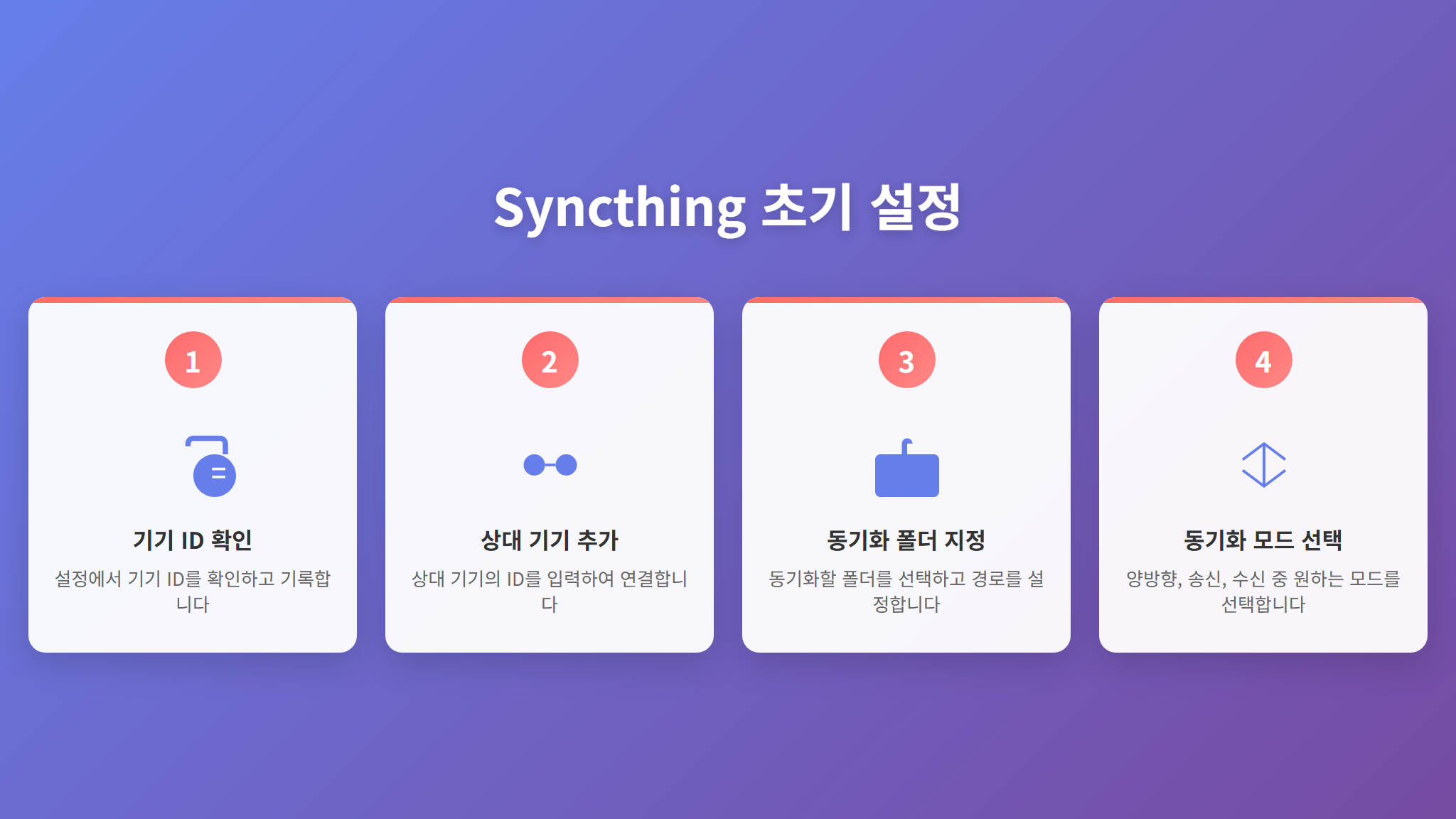
설치가 끝나면 이제 기기들을 서로 연결하고, 동기화할 폴더를 지정해야 합니다. Syncthing의 웹 UI(http://127.0.0.1:8384)에서 모든 설정이 이루어집니다.
1단계: 기기 ID 확인하기
Syncthing은 각 기기에 고유한 기기 ID(Device ID)를 자동 생성합니다. 이 ID는 영문 대문자와 숫자의 조합으로 이루어진 긴 문자열입니다. 웹 UI 오른쪽 상단의 “작업” → “ID 표시”를 클릭하면 해당 기기의 ID와 QR 코드를 확인할 수 있습니다.
2단계: 상대 기기 추가하기
웹 UI 하단의 “원격 기기 추가” 버튼을 클릭합니다. 같은 네트워크(같은 공유기)에 있는 기기라면 자동으로 발견되어 목록에 표시됩니다. 외부 네트워크의 기기라면 상대방의 기기 ID를 직접 입력합니다. 기기 이름을 알아보기 쉽게 “내 노트북”, “데스크톱 PC” 등으로 지정해 두면 관리가 편합니다.
양쪽 기기 모두에서 서로를 추가해야 연결이 성립합니다. A 기기에서 B를 추가하면 B 기기의 웹 UI에 “새 기기가 연결을 요청합니다”라는 알림이 뜨는데, 이를 수락하면 됩니다.
3단계: 동기화 폴더 설정하기
기기 연결이 완료되면 이제 동기화할 폴더를 지정합니다. 웹 UI 왼쪽의 “폴더 추가”를 클릭하고 다음 항목을 설정합니다.
- 폴더 레이블: 구분하기 쉬운 이름 (예: “업무 문서”, “사진 백업”)
- 폴더 ID: 양쪽 기기에서 같은 ID를 사용해야 동기화가 연결됩니다 (자동 생성된 값을 그대로 써도 됩니다)
- 폴더 경로: 실제 파일이 저장될 로컬 디렉터리
- 공유할 기기: 이 폴더를 어떤 기기와 동기화할지 체크합니다
설정을 저장하면 상대 기기에 “새 폴더 공유 요청”이 나타나고, 수락하면 즉시 동기화가 시작됩니다. 처음에는 기존 파일 전체를 전송하므로 시간이 걸리지만, 이후에는 변경된 부분만 전송하여 매우 빠릅니다.
4단계: 동기화 모드 선택하기
Syncthing은 폴더별로 세 가지 동기화 모드를 지원합니다. 상황에 따라 적절히 선택하면 됩니다.
- 양방향 동기화(Send & Receive): 기본 모드. 어느 기기에서 수정하든 양쪽에 반영됩니다. 일반적인 파일 동기화에 적합합니다
- 송신 전용(Send Only): 이 기기의 변경만 상대에게 보냅니다. 원본 유지가 중요한 백업 소스에 적합합니다
- 수신 전용(Receive Only): 상대의 변경만 받습니다. 백업 대상 기기에서 사용하면 실수로 덮어쓰는 일을 방지할 수 있습니다
실전 활용 시나리오 5가지
설치와 기본 설정을 마쳤다면, 이제 실생활에서 어떻게 활용할 수 있는지 구체적인 시나리오를 살펴보겠습니다.
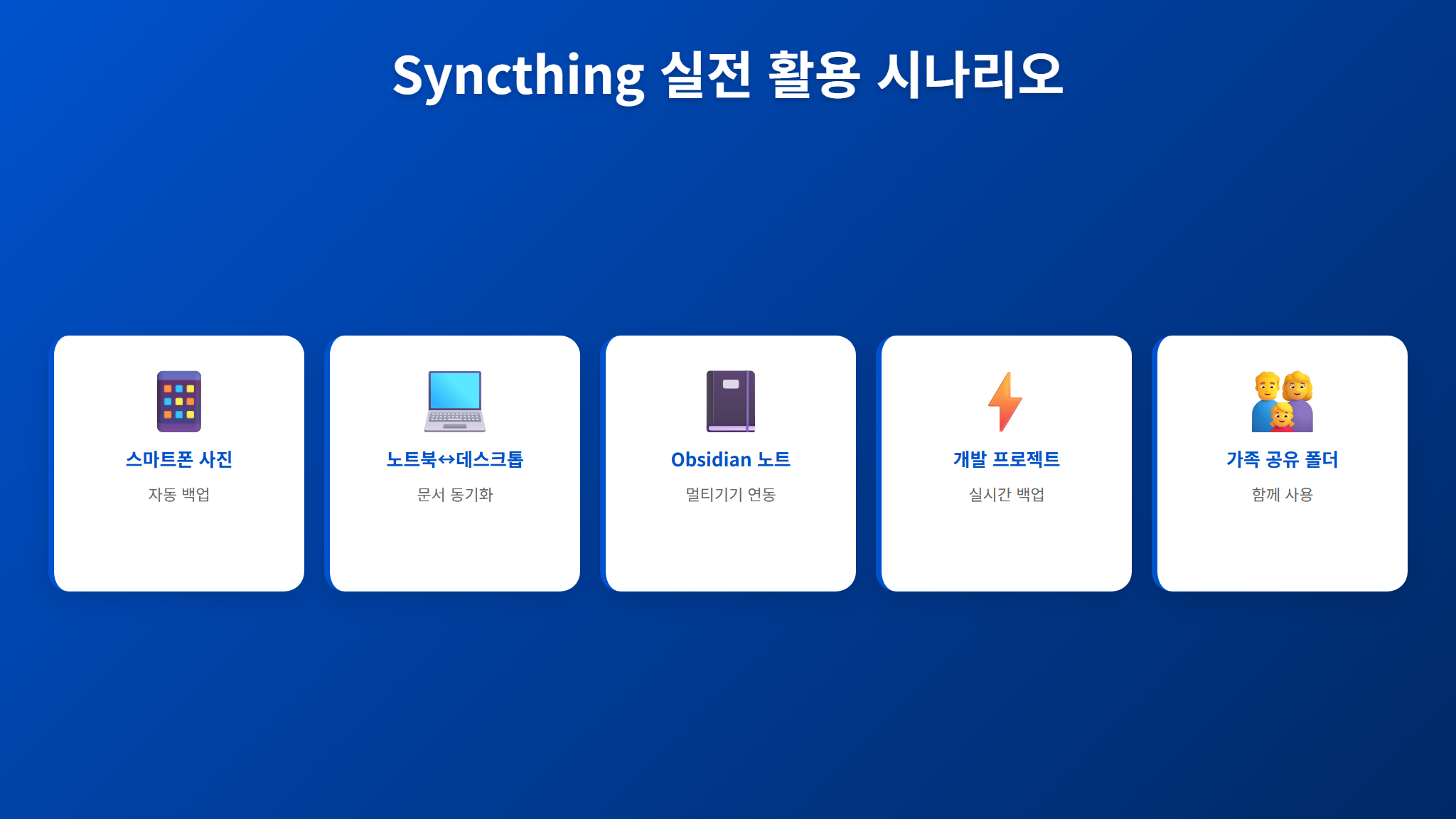
시나리오 1: 스마트폰 사진을 PC·NAS에 자동 백업
가장 인기 있는 활용법입니다. 스마트폰의 카메라 폴더를 Syncthing으로 NAS나 PC와 연결해 두면, 사진을 찍는 즉시(와이파이 연결 시) NAS로 자동 전송됩니다. 구글 포토의 무료 저장 공간이 부족하거나, 원본 화질 그대로 백업하고 싶을 때 완벽한 대안입니다.
설정 팁으로, 스마트폰 쪽은 “송신 전용” 모드로, NAS 쪽은 “수신 전용” 모드로 설정하면 됩니다. 이렇게 하면 NAS에서 실수로 사진을 삭제해도 스마트폰 원본은 안전합니다. 와이파이 전용 동기화를 켜 두면 모바일 데이터 소모 걱정도 없습니다.
시나리오 2: 노트북 ↔ 데스크톱 업무 문서 실시간 동기화
집 데스크톱에서 작업하던 문서를 외출 시 노트북에서 이어서 편집하고 싶을 때, Syncthing으로 작업 폴더를 동기화해 두면 USB 메모리나 클라우드 업로드 없이 항상 최신 파일을 양쪽에서 쓸 수 있습니다.
NAS를 허브로 두면 더 안정적입니다. 노트북이 꺼져 있는 동안 데스크톱에서 수정한 파일이 NAS에 먼저 동기화되고, 나중에 노트북을 켜면 NAS를 통해 자동으로 최신 파일을 받게 됩니다. 중앙 서버 없이도 항상 최신 상태가 유지되는 셈입니다.
시나리오 3: Obsidian / Logseq 노트 동기화
Obsidian이나 Logseq 같은 로컬 마크다운 기반 노트 앱을 쓰는 분들에게 Syncthing은 사실상 필수 도구입니다. Obsidian Sync(유료, 월 $4)를 대체할 수 있거든요. Obsidian의 vault 폴더를 Syncthing으로 PC·스마트폰 간에 동기화하면, 어디서든 같은 노트를 편집할 수 있습니다.
주의할 점은, Obsidian에서 “.obsidian” 폴더의 workspace.json 파일을 무시 패턴에 추가하는 것입니다. 이 파일은 현재 열린 탭 상태를 저장하는데, 양쪽에서 동시에 수정되면 충돌이 발생할 수 있습니다. Syncthing의 “.stignore” 파일에 해당 패턴을 추가하면 간단히 해결됩니다.
시나리오 4: 개발 프로젝트 소스 코드 백업
Git을 쓰지 않는 개인 스크립트나 설정 파일, 혹은 Git에 올리기 민감한 환경 설정(.env 파일 등)을 안전하게 백업하는 용도로 Syncthing을 활용할 수 있습니다. 개발 PC의 프로젝트 폴더를 NAS와 수신 전용으로 동기화해 두면, 항상 최신 백업이 NAS에 유지됩니다.
다만 node_modules나 .git 같은 대용량 폴더는 .stignore에 추가하여 동기화에서 제외하는 것이 좋습니다. 불필요한 파일까지 동기화하면 속도가 느려지고 저장 공간이 낭비됩니다.
시나리오 5: 가족 공유 폴더 만들기
가족 구성원의 기기에 모두 Syncthing을 설치하고 “가족 사진” 폴더를 공유하면, 누가 찍은 사진이든 가족 모두의 기기에 자동으로 모입니다. 별도의 가족 클라우드 요금제를 결제할 필요가 없고, 모든 데이터가 가족 기기 안에서만 움직이니 프라이버시 면에서도 안심입니다.
알아두면 좋은 고급 설정과 보안 팁
기본 설정만으로도 충분히 잘 동작하지만, 몇 가지 고급 설정을 알아두면 더 안전하고 효율적으로 사용할 수 있습니다.
웹 UI 비밀번호 설정 (필수!)
Syncthing을 설치하면 처음에 웹 UI에 비밀번호가 없습니다. 같은 네트워크의 다른 사람이 http://내IP:8384로 접속하면 설정을 바꿀 수 있으므로, 반드시 비밀번호를 설정하세요. 웹 UI 상단의 “작업” → “설정” → “GUI” 탭에서 사용자 이름과 비밀번호를 지정할 수 있습니다.
HTTPS로 웹 UI 접속하기
설정의 GUI 탭에서 “HTTPS 사용”을 체크하면, 웹 UI 접속 시 TLS 암호화가 적용됩니다. 특히 외부 네트워크에서 웹 UI에 접속할 계획이 있다면 반드시 활성화하세요.
.stignore 파일로 불필요한 파일 제외하기
동기화 폴더 안에 .stignore라는 텍스트 파일을 만들면, 특정 파일이나 폴더를 동기화에서 제외할 수 있습니다. Git의 .gitignore와 문법이 비슷합니다.
- node_modules – Node.js 의존성 폴더 제외
- .git – Git 메타데이터 제외
- *.tmp – 임시 파일 제외
- (?d).DS_Store – macOS 시스템 파일 제외
- (?d)Thumbs.db – Windows 썸네일 캐시 제외
- ~* – 오피스 임시 파일 제외
웹 UI에서 각 폴더의 “편집” → “무시 패턴” 탭에서도 동일하게 설정할 수 있습니다.
파일 버전 관리 활성화하기
Syncthing은 파일이 덮어씌워지거나 삭제될 때 이전 버전을 자동으로 보관하는 기능을 제공합니다. 폴더 설정의 “파일 버전 관리” 탭에서 다음 중 하나를 선택할 수 있습니다.
- 휴지통 방식(Trashcan): 삭제·덮어쓴 파일을 .stversions 폴더로 이동. 가장 간단합니다
- 단순 방식(Simple): 최근 N개 버전을 보관. 버전 수를 지정합니다
- 시차 방식(Staggered): 최근에는 촘촘히, 오래된 것은 듬성듬성 보관. 장기 운영에 적합합니다
- 외부 방식(External): 별도 스크립트를 호출. 고급 사용자용입니다
업무 문서 폴더라면 “시차 방식”을, 사진 백업 폴더라면 “휴지통 방식”을 추천합니다. 실수로 중요한 파일을 삭제해도 복구할 수 있어 마음이 놓입니다.
NAT 환경에서의 연결 – 릴레이와 글로벌 디스커버리
같은 집(같은 공유기) 안에 있는 기기끼리는 로컬 네트워크로 직접 연결되어 매우 빠릅니다. 하지만 외부 네트워크(회사, 카페 등)에서도 동기화를 하고 싶다면 어떻게 할까요?
Syncthing은 자체 릴레이 서버와 글로벌 디스커버리 서버를 운영합니다. 직접 연결이 불가능한 NAT 환경에서는 이 릴레이를 통해 데이터가 전달됩니다. 릴레이를 거쳐도 종단간 암호화가 유지되므로 보안 걱정은 없지만, 직접 연결보다는 속도가 느릴 수 있습니다.
최상의 성능을 원한다면 공유기에서 TCP 22000번 포트를 포트포워딩하거나, 이전에 소개한 Tailscale VPN으로 기기들을 같은 가상 네트워크에 묶는 방법이 있습니다. Tailscale + Syncthing 조합은 외부에서도 LAN 수준의 동기화 속도를 제공하면서 포트포워딩 없이 안전한 연결이 가능해 가장 이상적인 구성입니다.
동기화 충돌 대처법
양쪽 기기에서 같은 파일을 동시에 수정하면 충돌(conflict)이 발생할 수 있습니다. Syncthing은 이 경우 두 버전을 모두 보존합니다. 한쪽 버전은 원래 파일명으로, 다른 쪽 버전은 “파일명.sync-conflict-날짜-기기ID.확장자” 형태로 저장됩니다.
충돌 파일이 생기면 웹 UI에서 알림이 뜨니, 두 파일을 비교하여 원하는 내용을 수동으로 병합하면 됩니다. 충돌을 예방하려면, 같은 파일을 여러 기기에서 동시에 편집하는 것을 피하는 것이 가장 좋습니다.
드롭박스를 완전히 대체할 수 있을까?
결론부터 말하면, 개인 용도로는 거의 완벽하게 대체 가능합니다. 다만 몇 가지 한계는 알고 시작하는 것이 좋습니다.
- 웹 브라우저 접근 불가 – 드롭박스처럼 웹에서 파일에 접근하는 기능은 없습니다. 항상 설치된 기기를 통해서만 접근해야 합니다
- iOS 지원 제한 – 아이폰용 공식 앱이 없습니다. 커뮤니티에서 개발한 Möbius Sync라는 유료 앱($5.99)이 있지만, 안드로이드만큼 매끄럽지는 않습니다
- 기기가 꺼져 있으면 동기화 불가 – 모든 기기가 꺼져 있으면 당연히 동기화가 안 됩니다. NAS처럼 24시간 켜져 있는 기기가 하나 있으면 이 문제는 해결됩니다
- 공유 링크 기능 없음 – “이 파일 링크를 보낼게”와 같은 외부 공유 기능은 제공하지 않습니다
반대로 드롭박스보다 확실히 나은 점도 있습니다.
- 무제한 용량 – 내 하드디스크가 한계입니다. 수 TB의 사진 라이브러리도 동기화 가능합니다
- 완전한 프라이버시 – 파일이 제3자 서버를 절대 거치지 않습니다
- 영구 무료 – 구독료도, 용량 추가 결제도 없습니다
- 네트워크 속도 최대 활용 – 같은 네트워크 내 기기 간 전송은 기가비트 LAN 속도를 온전히 사용합니다
마무리 – 내 데이터는 내가 지킨다
Syncthing은 “클라우드에 올리기 불안한 파일”과 “매달 나가는 구독료”라는 두 가지 고민을 동시에 해결해 주는 도구입니다. 설치 난이도는 일반적인 앱 설치 수준이고, 한번 설정해 두면 드롭박스만큼 자연스럽게 동작합니다.
특히 NAS를 이미 운영하고 계신 분이라면, Syncthing을 추가하는 것만으로 가족 전체의 파일 동기화와 사진 백업 체계를 구축할 수 있습니다. 이번 주말에 한번 설치해 보시는 건 어떨까요? 설정에 30분만 투자하면, 앞으로 클라우드 용량 걱정 없이 모든 기기에서 자유롭게 파일을 동기화하는 쾌적한 환경을 만들 수 있습니다.
이미지는 Leonardo AI 로 생성되었습니다.
이미지는 Claude AI 로 생성되었습니다.